Como visualizar sua apresentação no ONLYOFFICE Presentation Editor
Iniciar a visualização
Nota: se você baixar uma apresentação criada usando um aplicativo de terceiros, poderá ver uma prévia dos efeitos de animação, se houver.
Para visualizar a apresentação atual no Presentation Editor, você pode:
- clicar no ícone Iniciar apresentação de slides
 na aba Início da barra de ferramentas superior ou no lado esquerdo da barra de status; ou
 - selecionar um slide específico na lista de slides à esquerda, clicar com o botão direito e escolher a opção Iniciar apresentação de slides no menu contextual.
A visualização começará a partir do slide atualmente selecionado.
Você também pode clicar na seta ao lado do ícone Iniciar apresentação de slides na aba Início da barra de ferramentas superior e selecionar uma das opções disponíveis:
- Mostrar do início - para iniciar a visualização a partir do primeiro slide;
- Mostrar do slide atual - para iniciar a visualização a partir do slide atualmente selecionado;
- Mostrar modo apresentador - para iniciar a visualização no modo Apresentador, que permite mostrar a apresentação ao seu público sem as notas dos slides, enquanto visualiza a apresentação com as notas dos slides em um monitor diferente;
-
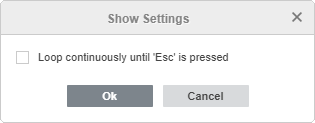
Mostrar configurações - para abrir a janela de configurações que permite definir apenas uma opção: Repetir continuamente até que 'Esc' seja pressionado. Marque esta opção se necessário e clique em OK. Se você habilitar esta opção, a apresentação será exibida até que você pressione a tecla Escape, ou seja, quando o último slide da apresentação for alcançado, você poderá voltar ao primeiro slide novamente, etc. Se você desabilitar esta opção, uma tela preta aparecerá indicando que a apresentação terminou, e você poderá sair da Visualização.
Usar o modo de visualização
No modo Visualização, você pode usar os seguintes controles no canto inferior esquerdo:
- o botão Slide anterior
 permite retornar ao slide anterior;
 - o botão Pausar apresentação
 permite parar a visualização. Quando o botão é pressionado, ele se transforma no botão
  ;
; - o botão Iniciar apresentação permite retomar a visualização. Quando o botão é pressionado, ele se transforma no botão ;
- o botão Próximo slide
 permite avançar para o slide seguinte;
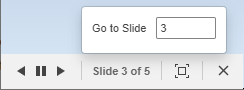
 - o Indicador de número de slide exibe o número do slide atual, bem como o número total de slides na apresentação. Para ir a um slide específico no modo de visualização, clique no Indicador de número de slide, insira o número do slide necessário na janela aberta e pressione Enter;
- o botão Tela cheia
 permite alternar para o modo de tela cheia;
 - o botão Sair da tela cheia
 permite sair do modo de tela cheia;
 - o botão Fechar apresentação de slides
 permite sair do modo de visualização.
Você também pode usar os atalhos de teclado para navegar entre os slides no modo de visualização.
Usar o modo apresentador
No modo Apresentador, você pode visualizar suas apresentações com notas dos slides em uma janela separada, enquanto as demonstra sem notas em um monitor diferente. As notas de cada slide são exibidas abaixo da área de visualização do slide.
Alt + Tab.Para navegar entre os slides, você pode usar os botões e ou clicar nos slides na lista à esquerda. Os números dos slides ocultos estão riscados na lista de slides à esquerda. Se desejar mostrar um slide marcado como oculto para outros, basta clicar nele na lista de slides à esquerda - o slide será exibido.
Você pode usar os seguintes controles abaixo da área de visualização do slide:

- o Cronômetro exibe o tempo decorrido da apresentação no formato hh.mm.ss;
- o botão Pausar apresentação
 permite parar a visualização. Quando o botão é pressionado, ele se transforma no botão
  ;
; - o botão Iniciar apresentação permite retomar a visualização. Quando o botão é pressionado, ele se transforma no botão ;
- o botão Redefinir permite redefinir o tempo decorrido da apresentação;
- o botão Slide anterior
 permite retornar ao slide anterior;
 - o botão Próximo slide
 permite avançar para o slide seguinte;
 - o Indicador de número de slide exibe o número do slide atual, bem como o número total de slides na apresentação;
- o botão Ponteiro
 permite destacar algo na tela ao mostrar a apresentação. Quando esta opção está habilitada, o botão se parece com isto:
  . Para apontar alguns objetos, mova o ponteiro do mouse sobre a área de visualização do slide e mova o ponteiro ao redor do slide. O ponteiro parecerá da seguinte forma:
  . Para desabilitar esta opção, clique no botão novamente;
 - o símbolo Caneta permite habilitar o modo de desenho: escolha o tipo de caneta, destaque e cor da tinta, bem como apague marcações anteriores em um slide;
- o botão Encerrar apresentação de slides permite sair do modo Apresentador.