Como manipular objetos em um slide no ONLYOFFICE
No Presentation Editor, você pode redimensionar, mover e girar diferentes objetos em um slide manualmente usando os controles especiais. Você também pode especificar as dimensões e a posição de alguns objetos exatamente usando a barra lateral direita ou a janela de Configurações Avançadas.
Nota: a lista de atalhos de teclado que podem ser usados ao trabalhar com objetos está disponível aqui.
Redimensionar objetos
Para alterar o tamanho de uma forma automática/imagem/gráfico/tabela/caixa de texto, arraste os pequenos quadrados  situados nas bordas do objeto. Para manter as proporções originais do objeto selecionado ao redimensionar, mantenha pressionada a tecla Shift e arraste um dos ícones de canto.

Para especificar a largura e altura exatas de um gráfico, selecione-o em um slide e use a seção Tamanho da barra lateral direita que será ativada.
Para especificar as dimensões exatas de uma imagem ou forma automática, clique com o botão direito no objeto necessário no slide e selecione a opção Configurações Avançadas de Imagem/Forma no menu. Especifique os valores necessários na aba Tamanho da janela de Configurações Avançadas e pressione OK.
Redefinir formas automáticas
Ao modificar algumas formas, por exemplo, Setas figuradas ou Balões de fala, o ícone de diamante amarelo  também está disponível. Ele permite ajustar alguns aspectos da forma, por exemplo, o comprimento da cabeça de uma seta.

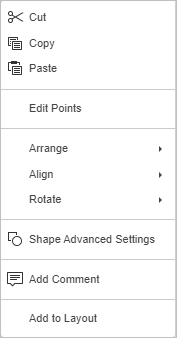
Para redefinir uma forma automática, você também pode usar a opção Editar Pontos do menu de contexto.
A opção Editar Pontos é usada para personalizar ou alterar a curvatura da sua forma.
-
Para ativar os pontos âncora editáveis de uma forma, clique com o botão direito na forma e escolha Editar Pontos no menu. Os quadrados pretos que se tornam ativos são os pontos onde duas linhas se encontram, e a linha vermelha contorna a forma. Clique e arraste para reposicionar o ponto e alterar o contorno da forma.
-
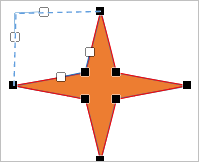
Assim que você clicar no ponto âncora, duas linhas azuis com quadrados brancos nas extremidades aparecerão. Estes são os controles de Bezier que permitem criar uma curva e alterar a suavidade de uma curva.
-
Enquanto os pontos âncora estiverem ativos, você pode adicioná-los e excluí-los:
- Para adicionar um ponto a uma forma, mantenha pressionada a tecla Ctrl e clique na posição onde deseja adicionar um ponto âncora;
- Para excluir um ponto, mantenha pressionada a tecla Ctrl e clique no ponto desnecessário.
Mover objetos
Para alterar a posição de uma forma automática/imagem/gráfico/tabela/caixa de texto, use o ícone  que aparece após passar o cursor do mouse sobre o objeto. Arraste o objeto para a posição necessária sem soltar o botão do mouse. Para mover o objeto por incrementos de um pixel, mantenha pressionada a tecla Ctrl e use as setas do teclado. Para mover o objeto estritamente na horizontal/vertical e evitar que ele se mova em uma direção perpendicular, mantenha pressionada a tecla Shift ao arrastar.
Para especificar a posição exata de uma imagem, clique com o botão direito nela em um slide e selecione a opção Configurações Avançadas de Imagem no menu. Especifique os valores necessários na seção Posição da janela de Configurações Avançadas e pressione OK.
Girar objetos
Para girar manualmente uma forma automática/imagem/caixa de texto, passe o cursor do mouse sobre o controle de rotação  and arraste-o no sentido horário ou anti-horário. Para restringir o ângulo de rotação a incrementos de 15 graus, mantenha pressionada a tecla Shift enquanto gira.
Para girar o objeto em 90 graus no sentido anti-horário/horário ou inverter o objeto horizontalmente/verticalmente, você pode usar a seção Rotação da barra lateral direita que será ativada assim que você selecionar o objeto necessário. Para abri-la, clique no ícone Configurações de forma  ou no ícone Configurações de imagem
  à direita. Clique em um dos botões:
 para girar o objeto em 90 graus no sentido anti-horário;
 para girar o objeto em 90 graus no sentido horário;
 para inverter o objeto horizontalmente (da esquerda para a direita);
 para inverter o objeto verticalmente (de cabeça para baixo).
Também é possível clicar com o botão direito no objeto, escolher a opção Girar no menu contextual e, em seguida, usar uma das opções de rotação disponíveis.
Para girar o objeto por um ângulo exatamente especificado, clique no link Mostrar configurações avançadas na barra lateral direita e use a aba Rotação da janela de Configurações Avançadas. Especifique o valor necessário medido em graus no campo Ângulo e clique em OK.