| Trabalhando com Apresentação |
|---|
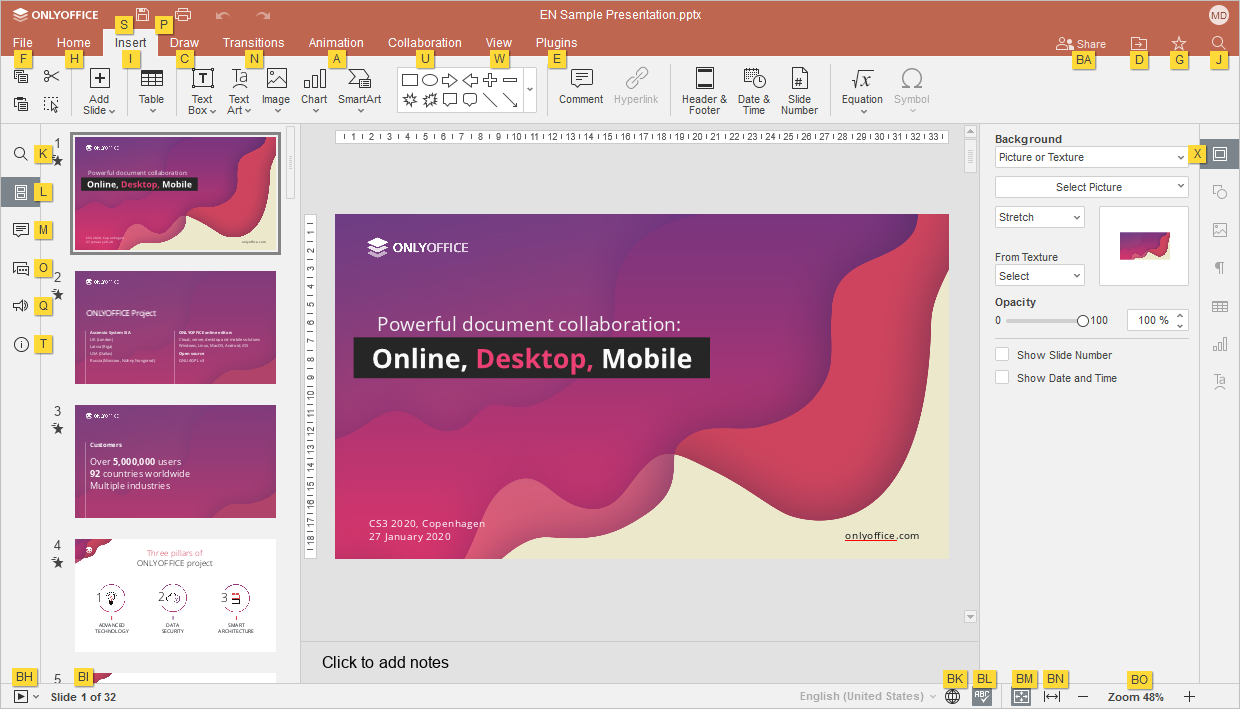
| Abrir painel 'Arquivo' | Alt+F | Control+Option+F | Abre a aba Arquivo para salvar, exportar, imprimir, gerenciar informações e acessar as configurações avançadas. |
| Abrir janela de diálogo 'Localizar' | Ctrl+F | Control+F,
Command+F | Exibe a caixa de pesquisa para localizar caracteres, palavras ou frases na apresentação editada. |
| Abrir menu 'Localizar e Substituir' | Ctrl+H | Control+H | Exibe o painel de localização com campo de substituição em lote de strings. |
| Abrir painel de 'Comentários' | Ctrl+Shift+H | Control+Shift+H,
Command+Shift+H | Abre a barra lateral de histórico e gestão de comentários de usuários. |
| Abrir campo de comentário | Alt+H | Command+Option+A | Injeta uma caixa flutuante para digitação e inserção imediata de um novo comentário. |
| Abrir painel 'Bate-papo' (Online) | Alt+Q | Control+Option+Q | Abre o chat de comunicação em tempo real com os coautores nos Editores Online. |
| Salvar apresentação | Ctrl+S | Control+S,
Command+S | Salva o progresso atual mantendo o diretório, nome e formato original do arquivo. |
| Imprimir apresentação | Ctrl+P | Control+P,
Command+P | Abre as configurações de layout e impressão para saída em dispositivos ou arquivos PDF. |
| Baixar como... | Ctrl+Shift+S | Control+Shift+S,
Command+Shift+S | Exporta e baixa o arquivo atual para o armazenamento local em formatos como PPTX, PPSX, PDF, ODP, POTX, PNG, JPG, etc. |
| Tela cheia (Online) | F11 | | Alterne para o modo de exibição em tela cheia nos Editores Online. |
| Menu de ajuda | F1 | Fn+F1 | Abre as diretrizes de ajuda interna do Presentation Editor. |
| Abrir arquivo existente | Ctrl+O | Command+O | Abre a janela do explorador de arquivos do sistema para carregar uma apresentação nos Desktop Editors. |
| Alternar para a próxima aba | Ctrl+Tab | Control+Tab | Avança para a aba de arquivo subsequente nos Desktop Editors ou guias do navegador. |
| Alternar para a aba anterior | Ctrl+Shift+Tab | Control+Shift+Tab | Retorna para a aba de arquivo antecedente nos Desktop Editors ou guias do navegador. |
| Fechar arquivo | Ctrl+W,
Ctrl+F4 | Command+W | Fechar a janela da apresentação atual. |
| Menu contextual do elemento | Shift+F10 | Shift+Fn+F10 | Simula o clique com o botão direito do mouse sobre o elemento selecionado. |
| Fechar menu / Janela modal | Esc | Esc | Fechar um menu ou janela modal, redefinir modos de adição de formas, remover o foco de conteúdos ou desfazer seleções de marcadores. |
| Redefinir o parâmetro ‘Zoom’ | Ctrl+0 | Control+0 ou Command+0 | Redefine o nível de escala visual da apresentação para a visualização padrão 'Ajustar ao slide'. |
| Transmissão do leitor de tela | Ctrl+Alt+Z | Control+Alt+Z,
Command+Alt+Z | Ativa ou desativa a transmissão das ações da interface para softwares leitores de tela (tecnologia assistiva). |
| Navegação |
|---|
| O primeiro slide | Home | Fn+Seta Esquerda | Navega diretamente para o primeiro slide da apresentação ou para a miniatura inicial na barra lateral esquerda. |
| O último slide | End | Fn+Seta Direita | Navega diretamente para o último slide da apresentação ou para a miniatura final na barra lateral esquerda. |
| Próximo slide | Page Down, ↓ ou → | ↓ ou Page Down | Avança para o próximo slide da apresentação ou miniatura seguinte. |
| Slide anterior | Page Up, ↑ ou ← | ↑ ou Page Up | Retorna para o slide anterior da apresentação ou miniatura antecedente. |
| Aumentar o zoom | Ctrl++ | Command+= | Aumenta a escala visual do slide ativo. |
| Diminuir o zoom | Ctrl+- | Command+- | Diminui a escala visual do slide ativo. |
| Deslocar foco de controles | Tab / Shift+Tab | Tab / Shift+Tab | Navega entre os botões e parâmetros internos de caixas de diálogo modais. |
| Executando Ações em Slides |
|---|
| Novo slide | Ctrl+M ou Enter | Command+M ou Return | Cria um novo slide e o insere após a seleção atual. O comando também adiciona o primeiro slide se o arquivo estiver vazio. |
| Remover slide | Delete ou Backspace | Delete ou Fn+Delete | Exclui o slide atual ou os lotes de slides selecionados na barra lateral. |
| Duplicar slide | Ctrl+D | Command+D | Gera uma cópia idêntica do slide selecionado imediatamente abaixo dele. |
| Mover slide para cima / baixo | Ctrl + ↑ / ↓ | Command + ↑ / ↓ | Altera a ordem estrutural da miniatura selecionada, subindo ou descendo uma posição por vez (com o foco na lista de miniaturas). |
| Mover slide para o início | Ctrl+Shift+↑ ou Page Up | Cmd+Shift+↑ / Page Up | Desloca a miniatura selecionada diretamente para a primeiríssima posição da apresentação. |
| Mover slide para o fim | Ctrl+Shift+↓ ou Page Down | Cmd+Shift+↓ / Page Down | Desloca a miniatura selecionada diretamente para a última posição da apresentação. |
| Executando Ações em Objetos |
|---|
| Trabalhando com formas | Enter | Return | Ativa a inserção de texto em uma forma selecionada. Se ela contiver conteúdo, seleciona todo o texto interno. |
| Trabalhando com gráficos | Enter | Return | Seleciona a caixa de texto de título do gráfico correspondente quando o elemento gráfico estiver ativo. |
| Criar cópia ao arrastar | Ctrl | Control | Mantendo a tecla pressionada ao arrastar uma forma ou imagem, gera uma duplicata automática no local onde o mouse for solto. |
| Criar uma cópia do objeto | Ctrl+D | Command+D | Duplica o objeto vetorial ou imagem selecionada ao lado do elemento original. |
| Agrupar objetos | Ctrl+G | Command+G | Unifica os múltiplos objetos selecionados em um único bloco de grupo estratégico. |
| Desagrupar objetos | Ctrl+Shift+G | Command+Shift+G | Fragmenta e desfaz o grupo de objetos selecionado de volta em elementos independentes. |
| Movimento pixel por pixel | Ctrl + Setas | Command + Setas | Desloca milimetricamente o objeto selecionado na tela, movendo um pixel por vez. |
| Mover por passo grande | Setas direcionais | Setas direcionais | Desloca o objeto vetorial em incrementos normais (passos grandes) pelas coordenadas do slide. |
| Restringir movimento / Proporções | Shift + arrastar | Shift + arrastar | Trava o arrasto do objeto estritamente em eixos ortogonais (horizontal/vertical) ou preserva o aspecto de proporção original ao redimensionar. |
| Travar rotação a 15 graus | Shift + girar | Shift + girar | Restringe o ângulo de rotação livre do objeto a incrementos fixos de 15 em 15 graus. |
| Trabalhando com Tabelas |
|---|
| Mover entre células | Tab / Shift+Tab | Tab / Shift+Tab | Navega para a célula seguinte ou célula anterior dentro da linha da tabela. |
| Adicionar nova linha inferior | Tab na célula terminal | Tab na célula terminal | Gera automaticamente uma nova linha em branco na base da tabela ao acionar o comando a partir da célula inferior direita. |
| Visualizando e Exibindo a Apresentação |
|---|
| Iniciar Modo de Apresentação | Ctrl+F5 | Command+Shift+Return | Inicia o modo de tela cheia para projeção de slides a partir do primeiríssimo slide (início). |
| Avançar animação / Slide | Espaço, Enter, Page Down ou → | Space / Return | Executa o próximo efeito de transição cadastrado ou avança para o slide subsequente da apresentação. |
| Retornar animação / Slide | Page Up, ← ou ↑ | Page Up / ← | Reverte para o efeito de transição anterior ou retorna para o slide antecedente. |
| Ir para slide específico | Número do slide + Enter | Número + Return | Salta diretamente para as coordenadas do slide digitado durante a execução da apresentação. |
| Encerrar Apresentação | Esc | Esc | Sai do modo de demonstração. (Em navegadores web, o primeiro clique sai da tela cheia do browser; o segundo encerra a projeção). |
| Estilo e Formatação de Texto |
|---|
| Estilo Negrito / Itálico / Sublinhado | Ctrl + B / I / U | Cmd + B / I / U | Aplica ou remove as estilizações de peso visual (negrito), inclinação (itálico) ou linha inferior (sublinhado) na fonte. |
| Alinhamento de parágrafos | Ctrl + L / E / R / J | Cmd + L / E / R / J | Alinha o bloco de texto selecionado à Esquerda (L), Centro (E), Direita (R) ou Justificado (J). |
| Mover cursor por palavras | Ctrl + ← / → | Option + ← / → | Salta o cursor de texto entre os limites das palavras contíguas dentro da caixa de texto. |
| Mover para o próximo espaço reservado | Ctrl+Enter | Control+Return | Desloca o cursor para a próxima caixa ou espaço reservado do slide. Se acionado na última caixa, cria automaticamente um novo slide com o mesmo layout. |