Como inserir e formatar caixas de texto no ONLYOFFICE
Inserir sua caixa de texto em uma apresentação
No Presentation Editor, você pode adicionar novo texto de três maneiras diferentes:
- Adicione um trecho de texto dentro do espaço reservado correspondente no layout do slide. Para fazer isso, basta colocar o cursor dentro do espaço reservado e digitar seu texto ou colá-lo usando a combinação de teclas Ctrl+V em vez do texto padrão;
-
Adicione um trecho de texto em qualquer lugar de um slide. Você pode inserir uma caixa de texto (uma moldura retangular que permite inserir texto dentro dela) ou um objeto de Texto Artístico (uma caixa de texto com estilo de fonte e cor predefinidos que permite aplicar alguns efeitos de texto). Dependendo do tipo de objeto de texto necessário, você pode fazer o seguinte:
-
para adicionar uma caixa de texto, clique no ícone
 Caixa de Texto na aba Início ou Inserir da barra de ferramentas superior, escolha uma das seguintes opções: Inserir caixa de texto horizontal ou Inserir caixa de texto vertical, depois clique onde deseja inserir a caixa de texto, mantenha o botão do mouse pressionado e arraste a borda da caixa de texto para especificar seu tamanho. Quando você soltar o botão do mouse, o ponto de inserção aparecerá na caixa de texto adicionada, permitindo que você insira seu texto;
Também é possível inserir uma caixa de texto clicando no ícone
 Forma na barra de ferramentas superior e selecionando a forma
  no grupo Formas Básicas.
 - para adicionar um objeto de Texto Artístico, clique no ícone
 Texto Artístico na aba Inserir da barra de ferramentas superior, depois clique no modelo de estilo desejado – o objeto de Texto Artístico será adicionado no centro do slide. Selecione o texto padrão dentro da caixa de texto com o mouse e substitua-o pelo seu próprio texto.
-
para adicionar uma caixa de texto, clique no ícone
- Adicione um trecho de texto dentro de uma forma automática. Selecione uma forma e comece a digitar seu texto.
Clique fora do objeto de texto para aplicar as alterações e retornar ao slide.
O texto dentro do objeto de texto faz parte deste último (quando você move ou gira o objeto de texto, o texto se move ou gira com ele).
Como um objeto de texto inserido representa uma moldura retangular (ele tem bordas de caixa de texto invisíveis por padrão) com texto nele e essa moldura é uma forma automática comum, você pode alterar tanto as propriedades da forma quanto do texto.
Você pode salvar a caixa de texto como uma imagem no seu disco rígido usando a opção Salvar como imagem no menu de clique com o botão direito.
Para excluir o objeto de texto adicionado, clique na borda da caixa de texto e pressione a tecla Delete. O texto dentro da caixa de texto também será excluído.
Formatar uma caixa de texto
Selecione a caixa de texto clicando em sua borda para alterar suas propriedades. Quando a caixa de texto está selecionada, suas bordas são exibidas como linhas sólidas (não tracejadas).
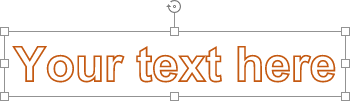
- para redimensionar, mover ou girar a caixa de texto, use as alças especiais nas bordas da forma;
- para editar o preenchimento e a linha da caixa de texto, substituir a caixa retangular por uma forma diferente ou acessar as configurações avançadas da forma, clique no ícone Configurações da forma
 na barra lateral direita e use as opções correspondentes;
 - para alinhar uma caixa de texto no slide, girar ou inverter, ou organizar caixas de texto em relação a outros objetos, clique com o botão direito na borda da caixa de texto e use as opções do menu contextual;
- para criar colunas de texto dentro da caixa de texto, clique no ícone correspondente
 na barra de ferramentas de formatação de texto e escolha a opção preferida, ou clique com o botão direito na borda da caixa de texto, clique na opção Configurações Avançadas da Forma e mude para a aba Colunas na janela Forma - Configurações Avançadas.
Formatar o texto dentro da caixa de texto
Clique no texto dentro da caixa de texto para alterar suas propriedades. Quando o texto está selecionado, as bordas da caixa de texto são exibidas como linhas tracejadas.
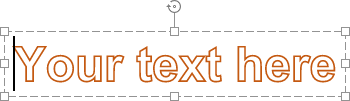
Nota: também é possível alterar a formatação do texto quando a caixa de texto (não o texto em si) está selecionada. Nesse caso, quaisquer alterações serão aplicadas a todo o texto dentro da caixa de texto. Algumas opções de formatação de fonte (tipo de fonte, tamanho, cor e estilos de decoração) podem ser aplicadas separadamente à parte do texto previamente selecionada.
Alinhar seu texto dentro da caixa de texto
O texto é alinhado horizontalmente de quatro maneiras: à esquerda, à direita, centralizado ou justificado. Para fazer isso:
- coloque o cursor na posição onde você deseja que o alinhamento seja aplicado (isso pode ser uma nova linha ou texto já inserido);
- abra a lista Alinhamento horizontal
 na aba Início da barra de ferramentas superior;
 -
selecione o tipo de alinhamento que você gostaria de aplicar:
- a opção Alinhar texto à esquerda
 permite alinhar seu texto no lado esquerdo da caixa de texto (o lado direito permanece desalinhado);
 - a opção Alinhar texto ao centro
 permite alinhar seu texto no centro da caixa de texto (os lados direito e esquerdo permanecem desalinhados);
 - a opção Alinhar texto à direita
 permite alinhar seu texto no lado direito da caixa de texto (o lado esquerdo permanece desalinhado);
 - a opção Justificar
 permite alinhar seu texto tanto no lado esquerdo quanto no lado direito da caixa de texto (espaçamento adicional é adicionado onde necessário para manter o alinhamento).
- a opção Alinhar texto à esquerda
Nota: esses parâmetros também podem ser encontrados na janela Parágrafo - Configurações Avançadas.
O texto é alinhado verticalmente de três maneiras: no topo, no meio ou na parte inferior. Para fazer isso:
- coloque o cursor na posição onde você deseja que o alinhamento seja aplicado (isso pode ser uma nova linha ou texto já inserido);
- abra a lista Alinhamento vertical
 na aba Início da barra de ferramentas superior;
 -
selecione o tipo de alinhamento que você gostaria de aplicar:
- a opção Alinhar texto ao topo
 permite alinhar seu texto ao topo da caixa de texto;
 - a opção Alinhar texto ao meio
 permite alinhar seu texto no centro da caixa de texto;
 - a opção Alinhar texto à parte inferior
 permite alinhar seu texto à parte inferior da caixa de texto.
- a opção Alinhar texto ao topo
Alterar a direção do texto
Para Girar o texto dentro da caixa de texto, clique com o botão direito no texto, selecione a opção Direção do Texto e, em seguida, escolha uma das opções disponíveis: Horizontal (selecionada por padrão), Girar Texto para Baixo (usada para definir uma direção vertical, de cima para baixo) ou Girar Texto para Cima (usada para definir uma direção vertical, de baixo para cima).
Para habilitar o suporte a texto da direita para a esquerda e vice-versa, clique no botão Direção do texto na aba Início e escolha a direção necessária.
Ajustar tipo de fonte, tamanho, cor e aplicar estilos de decoração
Você pode selecionar o tipo de fonte, tamanho e cor, bem como aplicar vários estilos de decoração de fonte usando os ícones correspondentes situados na aba Início da barra de ferramentas superior.
Nota: caso você queira aplicar a formatação ao texto já presente na apresentação, selecione-o com o mouse ou use o teclado e aplique a formatação. Você também pode colocar o cursor do mouse dentro da palavra necessária para aplicar a formatação apenas a essa palavra.
| Fonte |  | Usado para selecionar uma das fontes da lista de fontes disponíveis. Se a fonte necessária não estiver disponível na lista, você pode baixá-la e instalá-la em seu sistema operacional, e a fonte estará disponível para uso na versão desktop. |
| Tamanho da fonte |  | Usado para escolher entre os valores de tamanho de fonte predefinidos na lista suspensa (os valores padrão são: 8, 9, 10, 11, 12, 14, 16, 18, 20, 22, 24, 26, 28, 36, 48, 72 e 96). Também é possível inserir manualmente um valor personalizado de até 300 pt no campo de tamanho da fonte. Pressione Enter para confirmar. |
| Aumentar tamanho da fonte |  | Usado para alterar o tamanho da fonte, tornando-a um ponto maior cada vez que o botão é pressionado. |
| Diminuir tamanho da fonte |  | Usado para alterar o tamanho da fonte, tornando-a um ponto menor cada vez que o botão é pressionado. |
| Alterar caixa |  | Usado para alterar a caixa da fonte. Caixa de sentença. - a caixa corresponde à de uma sentença comum. minúsculas - todas as letras são pequenas. MAIÚSCULAS - todas as letras são maiúsculas. Capitalizar Cada Palavra - cada palavra começa com uma letra maiúscula. iNVERTER cAIXA - inverte a caixa do texto selecionado ou da palavra onde o cursor do mouse está posicionado. |
| Cor de destaque |  | Usado para marcar sentenças, frases, palavras ou até caracteres separados, adicionando uma faixa de cor que imita o efeito de um marcador de texto. Você pode selecionar a parte necessária do texto e clicar na seta para baixo ao lado do ícone para selecionar uma cor na paleta (este conjunto de cores não depende do Esquema de cores selecionado e inclui 16 cores) - a cor será aplicada ao texto selecionado. Alternativamente, você pode primeiro escolher uma cor de destaque e depois começar a selecionar o texto com o mouse - o ponteiro do mouse ficará assim  , e você poderá destacar várias partes diferentes do seu texto sequencialmente. Para parar de destacar, basta clicar no ícone novamente. Para remover a cor de destaque, escolha a opção Sem Preenchimento. , e você poderá destacar várias partes diferentes do seu texto sequencialmente. Para parar de destacar, basta clicar no ícone novamente. Para remover a cor de destaque, escolha a opção Sem Preenchimento. |
| Cor da fonte |  | Usado para alterar a cor das letras/caracteres no texto. Clique na seta para baixo ao lado do ícone para selecionar a cor. |
| Negrito |  | Usado para deixar a fonte em negrito, dando-lhe uma aparência mais pesada. |
| Itálico |  | Usado para deixar a fonte ligeiramente inclinada para a direita. |
| Sublinhado |  | Usado para sublinhar o texto com uma linha passando por baixo das letras. |
| Riscar |  | Usado para riscar o texto com uma linha passando por cima das letras. |
| Sobrescrito |  | Usado para deixar o texto menor, posicionando-o na parte superior da linha de texto, por exemplo, como em frações. |
| Subscrito |  | Usado para deixar o texto menor, posicionando-o na parte inferior da linha de texto, por exemplo, como em fórmulas químicas. |
Definir espaçamento entre linhas e alterar recuos de parágrafo
Você pode definir a altura das linhas de texto dentro do parágrafo, bem como as margens entre o parágrafo atual e o anterior ou o seguinte.
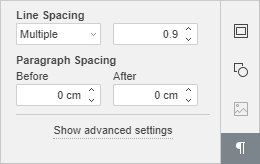
Para fazer isso:
- coloque o cursor dentro do parágrafo desejado ou selecione vários parágrafos com o mouse;
-
use os campos correspondentes da aba
 Configurações de Parágrafo na barra lateral direita para obter os resultados desejados:
- Espaçamento entre Linhas - defina a altura das linhas de texto dentro do parágrafo. Você pode selecionar entre duas opções: múltiplo (define espaçamento entre linhas que pode ser expresso em números maiores que 1) ou exato (define espaçamento entre linhas fixo). Você pode especificar o valor necessário no campo à direita;
-
Espaçamento entre Parágrafos - defina a quantidade de espaço entre parágrafos:
- Antes - defina a quantidade de espaço antes do parágrafo;
- Depois - defina a quantidade de espaço depois do parágrafo.
Nota: esses parâmetros também podem ser encontrados na janela Parágrafo - Configurações Avançadas.
Para alterar rapidamente o espaçamento entre linhas do parágrafo atual, você também pode usar o ícone Espaçamento entre linhas do parágrafo  na aba Início da barra de ferramentas superior, selecionando o valor necessário na lista: 1.0, 1.15, 1.5, 2.0, 2.5 ou 3.0 linhas, bem como abrir o painel direito correspondente clicando no item de menu Opções de espaçamento entre linhas.
Para alterar o deslocamento do parágrafo a partir do lado esquerdo da caixa de texto, coloque o cursor dentro do parágrafo desejado ou selecione vários parágrafos com o mouse e use os ícones respectivos na aba Início da barra de ferramentas superior: Diminuir recuo  e Aumentar recuo
  .
.
Ajustar configurações avançadas de parágrafo
Para abrir a janela Parágrafo - Configurações Avançadas, clique com o botão direito no texto e escolha a opção Configurações Avançadas de Parágrafo no menu. Também é possível colocar o cursor dentro do parágrafo desejado - a aba Configurações de Parágrafo será ativada na barra lateral direita. Pressione o link Mostrar configurações avançadas. A janela de propriedades do parágrafo será aberta:
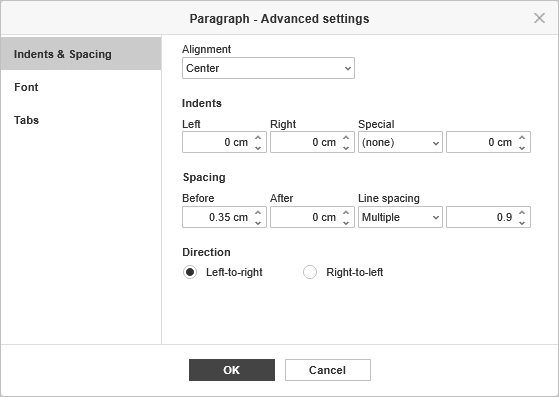
A aba Recuos e Espaçamento permite que você:
- altere o tipo de alinhamento para o texto do parágrafo;
-
altere os recuos do parágrafo em relação às margens internas da caixa de texto:
- Esquerda - defina o deslocamento do parágrafo a partir da margem interna esquerda da caixa de texto, especificando o valor numérico necessário;
- Direita - defina o deslocamento do parágrafo a partir da margem interna direita da caixa de texto, especificando o valor numérico necessário;
- Especial - defina um recuo para a primeira linha do parágrafo: selecione o item de menu correspondente ((nenhum), Primeira linha, Pendente) e altere o valor numérico padrão especificado para Primeira Linha ou Pendente;
- altere o espaçamento entre linhas do parágrafo;
- altere a direção do texto de esquerda-para-direita para direita-para-esquerda, e vice-versa.
Você também pode usar a régua horizontal para definir recuos.

Selecione o(s) parágrafo(s) necessário(s) e arraste os marcadores de recuo ao longo da régua:
- O marcador de Recuo da Primeira Linha
 é usado para definir o deslocamento a partir da margem interna esquerda da caixa de texto para a primeira linha do parágrafo;
 - O marcador de Recuo Pendente
 é usado para definir o deslocamento a partir da margem interna esquerda da caixa de texto para a segunda e todas as linhas subsequentes do parágrafo;
 - O marcador de Recuo Esquerdo
 é usado para definir o deslocamento de todo o parágrafo a partir da margem interna esquerda da caixa de texto;
 - O marcador de Recuo Direito
 é usado para definir o deslocamento do parágrafo a partir da margem interna direita da caixa de texto.
Nota: se você não vir as réguas, mude para a aba Início da barra de ferramentas superior, clique no ícone Configurações de visualização  no canto superior direito e desmarque a opção Ocultar Réguas para exibi-las.
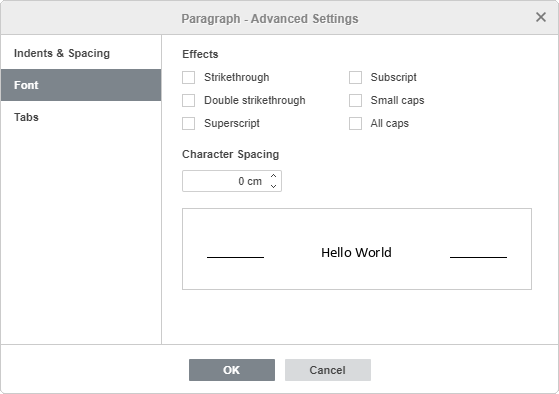
A aba Fonte contém os seguintes parâmetros:
- Riscar é usado para riscar o texto com uma linha passando por cima das letras;
- Riscar duplo é usado para riscar o texto com uma linha dupla passando por cima das letras;
- Sobrescrito é usado para deixar o texto menor, posicionando-o na parte superior da linha de texto, por exemplo, como em frações;
- Subscrito é usado para deixar o texto menor, posicionando-o na parte inferior da linha de texto, por exemplo, como em fórmulas químicas;
- Versalete é usado para deixar todas as letras em minúsculas;
- Caixa alta é usado para deixar todas as letras em maiúsculas;
-
Espaçamento entre Caracteres é usado para definir o espaço entre os caracteres. Aumente o valor padrão para aplicar o espaçamento Expandido, ou diminua o valor padrão para aplicar o espaçamento Condensado. Use os botões de seta ou insira o valor necessário na caixa.
Todas as alterações serão exibidas no campo de visualização abaixo.
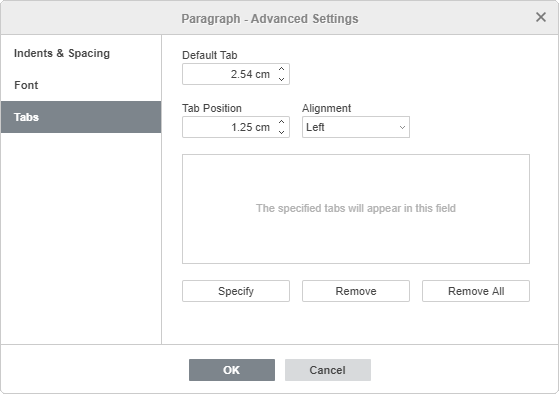
A aba Tab permite alterar as paradas de tabulação, ou seja, a posição para a qual o cursor avança quando você pressiona a tecla Tab:
- Tabulação padrão é definida em 2,54 cm. Você pode diminuir ou aumentar esse valor usando os botões de seta ou inserir o necessário na caixa;
- Posição da tabulação - é usada para definir paradas de tabulação personalizadas. Insira o valor necessário nesta caixa, ajuste-o mais precisamente usando os botões de seta e pressione o botão Especificar. Sua posição de tabulação personalizada será adicionada à lista no campo abaixo;
-
Alinhamento - é usado para definir o tipo de alinhamento necessário para cada uma das posições de tabulação na lista acima. Selecione a posição de tabulação necessária na lista, escolha a opção Esquerda, Centro ou Direita na lista suspensa Alinhamento e pressione o botão Especificar:
- Esquerda - alinha seu texto no lado esquerdo na posição de tabulação; o texto se move para a direita a partir da parada de tabulação à medida que você digita. Tal parada de tabulação será indicada na régua horizontal pelo marcador
 ;
; - Centro - centraliza o texto na posição de tabulação. Tal parada de tabulação será indicada na régua horizontal pelo marcador
 ;
; - Direita - alinha seu texto no lado direito na posição de tabulação; o texto se move para a esquerda a partir da parada de tabulação à medida que você digita. Tal parada de tabulação será indicada na régua horizontal pelo marcador
 .
.
Para excluir paradas de tabulação da lista, selecione uma parada de tabulação e pressione o botão Remover ou Remover todas.
- Esquerda - alinha seu texto no lado esquerdo na posição de tabulação; o texto se move para a direita a partir da parada de tabulação à medida que você digita. Tal parada de tabulação será indicada na régua horizontal pelo marcador
Para definir paradas de tabulação, você também pode usar a régua horizontal:
- Clique no botão seletor de tabulação
 no canto superior esquerdo da área de trabalho para escolher o tipo de parada de tabulação necessário: Esquerda , Centro
  , Direita
  ;
; -
Clique na borda inferior da régua onde você deseja colocar a parada de tabulação. Arraste-a ao longo da régua para mudar sua posição. Para remover a parada de tabulação adicionada, arraste-a para fora da régua.

Nota: se você não vir as réguas, mude para a aba Início da barra de ferramentas superior, clique no ícone Configurações de visualização
no canto superior direito e desmarque a opção Ocultar réguas para exibi-las.
Editar um estilo de Arte de Texto
Selecione um objeto de texto e clique no ícone Configurações de Arte de Texto  na barra lateral direita.
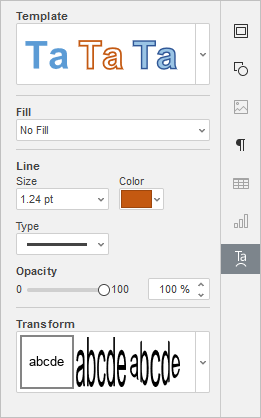
- Altere o estilo de texto aplicado selecionando um novo Modelo da galeria. Você também pode alterar o estilo básico adicionalmente selecionando um tipo de fonte diferente, tamanho, etc;
- Altere o preenchimento e a linha da fonte. As opções disponíveis são as mesmas que para formas automáticas;
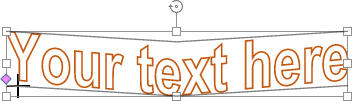
- Aplique um efeito de texto selecionando o tipo de transformação de texto necessário na galeria Transformar. Você pode ajustar o grau de distorção do texto arrastando a alça em forma de diamante rosa.