Como inserir cabeçalhos, rodapés, notas e folhetos no ONLYOFFICE
Os cabeçalhos/rodapés permitem adicionar informações adicionais a um slide, como data e hora, número do slide ou um texto.
Para inserir um cabeçalho/rodapé no Presentation Editor:
- vá para a aba Inserir;
- clique no botão
 Cabeçalho & Rodapé na barra de ferramentas superior;
 - a janela Configurações de Cabeçalho/Rodapé será aberta. Escolha uma das duas abas, dependendo das suas necessidades: Slide ou Notas e Folhetos;
-
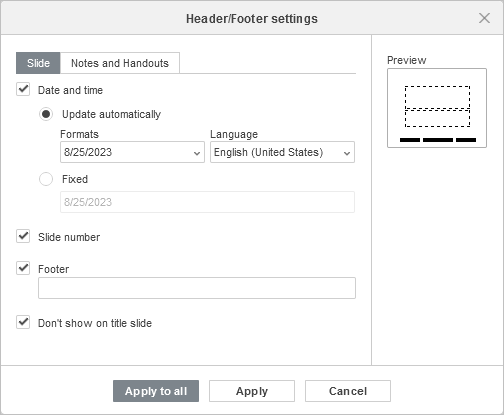
A aba Slide contém as seguintes definições:
-
Data e hora - assinale esta caixa para inserir uma data ou hora no formato selecionado. A data selecionada será adicionada ao campo esquerdo do cabeçalho/rodapé do slide.
Especifique o formato de dados necessário:
-
Atualizar automaticamente - assinale este botão de opção se desejar atualizar automaticamente a data e hora de acordo com a data e hora atuais.
Em seguida, selecione o Formato e o Idioma necessários nas listas;
- Fixo - assinale este botão de opção se não quiser atualizar automaticamente a data e hora.
-
Atualizar automaticamente - assinale este botão de opção se desejar atualizar automaticamente a data e hora de acordo com a data e hora atuais.
- assinale a caixa Número do slide para inserir o número do slide atual. O número do slide será adicionado no campo direito do cabeçalho/rodapé do slide;
- assinale a caixa Rodapé para inserir qualquer texto. Digite o texto necessário no campo de entrada abaixo. O texto será adicionado no campo central do rodapé do slide;
- as alterações são exibidas na janela de pré-visualização à direita.
-
Data e hora - assinale esta caixa para inserir uma data ou hora no formato selecionado. A data selecionada será adicionada ao campo esquerdo do cabeçalho/rodapé do slide.
-
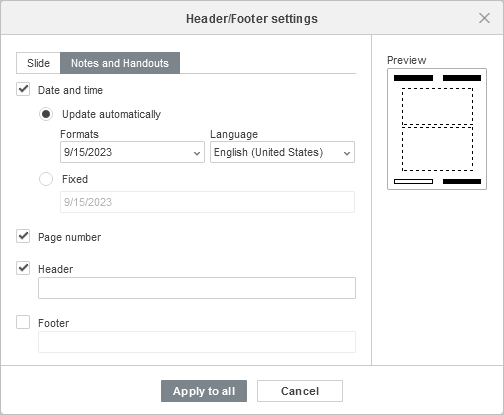
A aba Notas e Folhetos contém informações impressas com o conteúdo do campo Notas. Esta aba contém as seguintes definições:
-
Data e hora - assinale esta caixa para inserir uma data ou hora no formato selecionado. A data selecionada será adicionada ao canto superior direito do cabeçalho/rodapé das notas e folhetos.
Especifique o formato de dados necessário:
-
Atualizar automaticamente - assinale este botão de opção se desejar atualizar automaticamente a data e hora de acordo com a data e hora atuais.
Em seguida, selecione o Formato e o Idioma necessários nas listas;
- Fixo - assinale este botão de opção se não quiser atualizar automaticamente a data e hora.
-
Atualizar automaticamente - assinale este botão de opção se desejar atualizar automaticamente a data e hora de acordo com a data e hora atuais.
- Número da página - assinale esta caixa se desejar inserir números de página no canto inferior direito do cabeçalho/rodapé das notas e folhetos;
- Cabeçalho - digite o texto mostrado no cabeçalho das Notas do slide no canto superior esquerdo do cabeçalho/rodapé das notas e folhetos;
- Rodapé - digite o texto mostrado no rodapé das Notas do slide no canto inferior esquerdo do cabeçalho/rodapé das notas e folhetos;
- as alterações são exibidas na janela de pré-visualização à direita.
-
Data e hora - assinale esta caixa para inserir uma data ou hora no formato selecionado. A data selecionada será adicionada ao canto superior direito do cabeçalho/rodapé das notas e folhetos.
- assinale a opção Não mostrar no slide de título, se necessário;
- clique no botão Aplicar a todos para aplicar as alterações a todos os slides, ou utilize o botão Aplicar para aplicar as alterações apenas ao slide atual.
Para inserir rapidamente uma data ou um número de slide no rodapé do slide selecionado, pode utilizar as opções Mostrar número do slide e Mostrar Data e Hora na aba Configurações do Slide da barra lateral direita. Nesse caso, as definições selecionadas serão aplicadas apenas ao slide atual. A data e hora ou número do slide adicionados desta forma podem ser ajustados posteriormente utilizando a janela Configurações de Cabeçalho/Rodapé.
Para editar o cabeçalho/rodapé adicionado, clique no botão Cabeçalho & Rodapé na barra de ferramentas superior, faça as alterações necessárias na janela Configurações de Cabeçalho/Rodapé e clique no botão Aplicar ou Aplicar a Todos para guardar as alterações.
Inserir data e hora e número do slide na caixa de texto
Também é possível inserir data e hora ou número do slide na caixa de texto selecionada utilizando os botões correspondentes na aba Inserir da barra de ferramentas superior.
Inserir data e hora
- coloque o cursor do rato dentro da caixa de texto onde deseja inserir a data e hora;
- clique no botão
 Data & Hora na aba Inserir da barra de ferramentas superior;
 -
selecione o Idioma necessário na lista e escolha o Formato de data e hora necessário na janela Data & Hora;
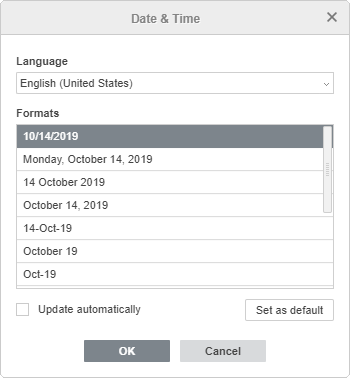
- se necessário, assinale a caixa Atualizar automaticamente ou prima a caixa Definir como padrão para definir o formato de data e hora selecionado como padrão para o idioma especificado;
- clique no botão OK para aplicar as alterações.
A data e hora serão inseridas na posição atual do cursor. Para editar a data e hora inseridas:
- selecione a data e hora inseridas na caixa de texto;
- clique no botão Data & Hora na aba Inserir da barra de ferramentas superior;
- escolha o formato necessário na janela Data & Hora;
- clique no botão OK.
Inserir um número de slide
- coloque o cursor do rato dentro da caixa de texto onde deseja inserir o número do slide;
- clique no botão
 Número do Slide na aba Inserir da barra de ferramentas superior;
 - assinale a caixa Número do slide na janela Configurações de Cabeçalho/Rodapé;
- clique no botão OK para aplicar as alterações.
O número do slide será inserido na posição atual do cursor.