Como preencher objetos e selecionar cores no ONLYOFFICE
No Presentation Editor, você pode aplicar diferentes preenchimentos para o slide, forma automática e fundo da fonte do Texto Artístico.
-
Selecione um objeto:
- Para alterar o preenchimento do fundo do slide, selecione os slides necessários na lista de slides. A aba
 Configurações do slide será ativada na barra lateral direita;
 - Para alterar o preenchimento da forma automática, clique com o botão esquerdo na forma automática necessária. A aba
 Configurações da forma será ativada na barra lateral direita;
 - Para alterar o preenchimento da fonte do Texto Artístico, clique com o botão esquerdo no objeto de texto necessário. A aba
 Configurações do Texto Artístico será ativada na barra lateral direita.
- Para alterar o preenchimento do fundo do slide, selecione os slides necessários na lista de slides. A aba
- Defina o tipo de preenchimento necessário;
-
Ajuste as propriedades do preenchimento selecionado (veja a descrição detalhada abaixo para cada tipo de preenchimento).
Para as formas automáticas e fonte do Texto Artístico, independentemente do tipo de preenchimento selecionado, você também pode definir um nível de Opacidade arrastando o controle deslizante ou inserindo o valor percentual manualmente. O valor padrão é 100%, que corresponde à opacidade total. O valor de 0% corresponde à transparência total.
Os seguintes tipos de preenchimento estão disponíveis:
-
Preenchimento de Cor - selecione esta opção para especificar a cor sólida para preencher o espaço interno da forma/slide selecionado.
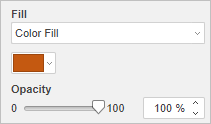
Clique na caixa colorida abaixo e selecione a cor necessária dos conjuntos de cores disponíveis ou especifique qualquer cor que desejar:
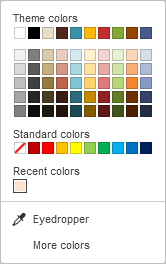
- Cores do Tema - as cores que correspondem ao tema/esquema de cores selecionado da apresentação. Uma vez que você aplique um tema ou esquema de cores diferente, o conjunto de Cores do Tema mudará;
- Cores Padrão - o conjunto de cores padrão;
-
Você também pode aplicar uma cor personalizada usando duas opções diferentes:
- Conta-gotas - use esta opção para escolher a cor desejada clicando nela na apresentação.
-
Mais cores - clique nesta legenda se a cor desejada estiver ausente entre as paletas disponíveis. Selecione o intervalo de cores necessário movendo o controle deslizante vertical de cores e defina uma cor específica arrastando o seletor de cores dentro do grande campo quadrado de cores. Uma vez que você selecione uma cor com o seletor de cores, os valores de cor RGB e sRGB apropriados serão exibidos nos campos à direita. Você também pode definir uma cor com base no modelo de cor RGB inserindo os valores numéricos correspondentes nos campos R, G, B (vermelho, verde, azul) ou inserir o código hexadecimal sRGB no campo marcado com o sinal #. A cor selecionada aparece na caixa de pré-visualização Nova. Se o objeto foi preenchido anteriormente com qualquer cor personalizada, essa cor é exibida na caixa Atual para que você possa comparar as cores original e modificada. Quando a cor estiver definida, clique no botão Adicionar:
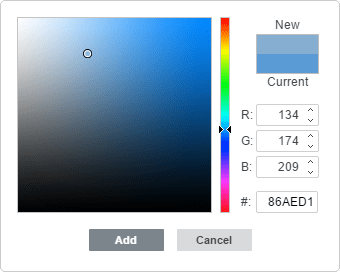
A cor personalizada será aplicada ao elemento selecionado e adicionada à paleta de Cores Recentes.
Você pode usar os mesmos tipos de cor ao selecionar a cor do contorno da forma automática, ajustando a cor da fonte ou alterando a cor do fundo ou borda da tabela.
-
Preenchimento Gradiente - selecione esta opção para preencher o slide/forma com duas cores, que mudam suavemente de uma para outra. Clique no ícone Configurações da forma para abrir o menu Preenchimento:
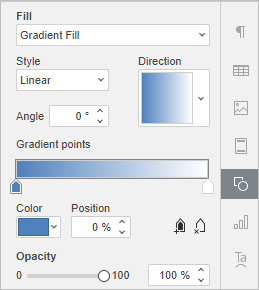
- Estilo - escolha uma das opções disponíveis: Linear (as cores mudam em linha reta, ou seja, ao longo de um eixo horizontal/vertical ou diagonalmente em um ângulo de 45 graus) ou Radial (as cores mudam em um caminho circular do centro para as bordas);
- Direção - a janela de pré-visualização da direção exibe a cor gradiente selecionada, clique na seta para escolher um modelo no menu. Se o gradiente Linear estiver selecionado, as seguintes direções estão disponíveis: de cima para baixo à direita, de cima para baixo, de cima à direita para baixo à esquerda, da direita para a esquerda, de baixo à direita para cima à esquerda, de baixo para cima, de baixo à esquerda para cima à direita, da esquerda para a direita. Se o gradiente Radial estiver selecionado, apenas um modelo está disponível;
- Ângulo - defina o valor numérico para um ângulo de transição de cor preciso;
-
Pontos de Gradiente são pontos específicos de transição de cor:
- Use o botão
 Adicionar Ponto de Gradiente ou uma barra deslizante para adicionar um ponto de gradiente, e o botão
  Remover Ponto de Gradiente para deletar um. Você pode adicionar até 10 pontos de gradiente. Cada um dos pontos de gradiente adicionados não afeta a aparência atual do gradiente;
 - Use a barra deslizante para alterar a localização do ponto de gradiente ou especifique a Posição em porcentagem para uma localização precisa;
- Para aplicar uma cor ao ponto de gradiente, clique no ponto desejado na barra deslizante e, em seguida, clique em Cor para escolher a cor que deseja.
- Use o botão
-
Imagem ou Textura - selecione esta opção para usar uma imagem ou uma textura predefinida como fundo da forma/slide.
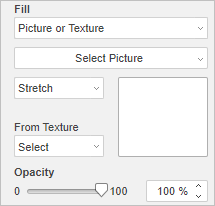
- Se você deseja usar uma imagem como fundo para a forma/slide, clique no botão Selecionar Imagem e adicione uma imagem Do Arquivo selecionando-a no disco rígido do seu computador, Do URL inserindo o endereço URL apropriado na janela aberta, ou Do Armazenamento selecionando a imagem necessária armazenada no seu portal;
-
Se você deseja usar uma textura como fundo para a forma/slide, abra o menu De Textura e selecione a predefinição de textura necessária.
Atualmente, as seguintes texturas estão disponíveis: Tecido, Cartão, Tecido Escuro, Grão, Granito, Papel Cinza, Malha, Couro, Papel Marrom, Papiro, Madeira;
- No caso de a Imagem selecionada ter dimensões menores ou maiores do que a forma ou slide, você pode escolher a configuração Esticar ou Ladrilhar na lista suspensa.
A opção Esticar permite ajustar o tamanho da imagem para caber no tamanho do slide ou forma automática para que ela possa preencher o espaço completamente.
A opção Ladrilhar permite exibir apenas uma parte da imagem maior mantendo suas dimensões originais, ou repetir a imagem menor mantendo suas dimensões originais sobre a superfície do slide ou forma automática para que ela possa preencher o espaço completamente.
Qualquer predefinição de Textura selecionada preenche o espaço completamente, mas você pode aplicar o efeito Esticar se necessário.
-
Padrão - selecione esta opção para preencher o slide/forma com um design de duas cores composto por elementos regularmente repetidos.
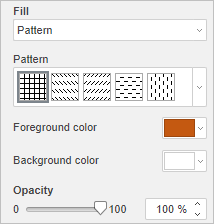
- Padrão - selecione um dos designs predefinidos no menu;
- Cor de primeiro plano - clique nesta caixa de cor para alterar a cor dos elementos do padrão;
- Cor de fundo - clique nesta caixa de cor para alterar a cor do fundo do padrão.
- Sem Preenchimento - selecione esta opção se você não quiser usar nenhum preenchimento.