Criando listas no Presentation Editor
Para criar e estruturar uma listagem de tópicos no Presentation Editor, siga o procedimento abaixo:
- Posicione o cursor de inserção exatamente no ponto do slide onde a lista deve ser iniciada (pode ser em uma nova linha em branco ou antes de um bloco de texto preexistente).
- Acesse a aba Início localizada na barra de ferramentas superior.
- Selecione a modalidade de listagem que deseja aplicar ao layout:
- Lista não ordenada (com marcadores): É gerada clicando no ícone Marcadores
 na barra superior.
 - Lista ordenada (numerada): É gerada utilizando o ícone Numeração
 na barra superior.
Dica de Estilo: Caso queira customizar o design visual dos pontos ou o padrão de numeração, clique na pequena seta para baixo posicionada ao lado dos ícones de Marcadores ou Numeração para abrir a paleta de opções rápidos. - Lista não ordenada (com marcadores): É gerada clicando no ícone Marcadores
- A partir de agora, sempre que você pressionar a tecla Enter ao final de uma frase, o sistema gerará um novo item de lista automaticamente. Para encerrar a sequência e retornar à digitação do parágrafo convencional, basta pressionar a tecla Backspace sobre o marcador em branco.
Você também pode gerenciar o espaçamento horizontal do texto e criar subitens aninhados utilizando os botões Diminuir recuo  e Aumentar recuo
  , ambos localizados na aba Início da barra superior.
Nota de Configuração: Parâmetros avançados de recuo milimétrico e espaçamento entre linhas podem ser ajustados através do painel de propriedades na barra lateral direita ou acessando a janela de configurações avançadas. Para compreender esses ajustes, consulte o manual de Inserção e Formatação de Texto.
Alterar as configurações e o design da lista
Para customizar as propriedades visuais da sua lista — alterando o tipo de caractere, imagens dos marcadores, tamanho e paleta de cores — siga estas etapas:
- Clique sobre um dos tópicos da lista ativa ou selecione o bloco completo de texto que deseja formatar.
- Clique na seta lateral do ícone de Marcadores ou de Numeração na aba Início superior.
- Selecione a opção Configurações da Lista no menu flutuante.
- O assistente de customização correspondente será exibido no painel.
Se você estiver editando uma lista com marcadores, o painel exibirá as seguintes opções:
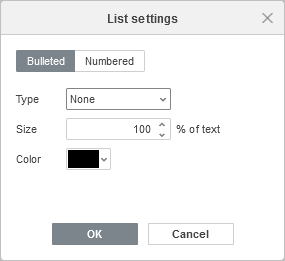
- Tipo: Define o caractere gráfico indicador. Clicando em Novo marcador, o sistema abrirá a tabela de Símbolos para que você escolha caracteres tipográficos especiais. Para saber mais sobre o uso dessas fontes, consulte o manual de Inserção de Símbolos. Caso prefira usar um ícone personalizado, clique em Nova imagem para abrir o campo de importação e carregar um arquivo Do computador, De uma URL externa ou Do armazenamento em nuvem.
- Tamanho: Gerencia o dimensionamento do caractere do marcador em relação ao texto da linha, aceitando variações percentuais exatas de 25% a 400%.
- Cor: Altera a cor do marcador de forma independente do texto. Você pode escolher uma tonalidade da paleta de cores do tema, cores padrão ou configurar uma cor personalizada via código hexadecimal.
Se você estiver editando uma lista numerada, o painel exibirá os seguintes parâmetros:
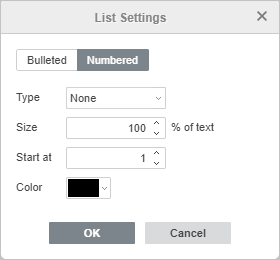
- Tipo: Altera o formato de indexação da sequência alfanumérica (algarismos arábicos, algarismos romanos, letras maiúsculas ou minúsculas).
- Tamanho: Ajusta a escala visual da numeração proporcionalmente ao tamanho da fonte do parágrafo, variando de 25% a 400%.
- Começar em: Define o valor numérico ou caractere inicial que abrirá a sequência da lista (útil para continuar listagens quebradas por imagens).
- Cor: Define a cor do caractere numérico na paleta de cores.
- Clique no botão OK para consolidar as novas preferências de design e aplicar as alterações ao slide.
Artigo com o tag:
Veja todas as etiquetas