Como adicionar animações em um slide no ONLYOFFICE
Adicionando animações
Animação é um efeito visual que permite animar texto, objetos e gráficos para tornar sua apresentação mais dinâmica e enfatizar informações importantes. Você pode controlar o movimento, a cor e o tamanho do texto, objetos e gráficos.
Aplicando um efeito de animação
- mude para a aba Animação na barra de ferramentas superior;
- selecione um texto, um objeto ou um elemento gráfico ao qual deseja aplicar o efeito de animação;
- selecione um efeito de Animação na galeria de animações;
- selecione a direção do movimento do efeito de animação clicando em Parâmetros ao lado da galeria de animações. Os parâmetros na lista dependem do efeito que você aplica.
Você pode visualizar os efeitos de animação no slide atual. Por padrão, os efeitos de animação serão reproduzidos automaticamente quando você os adicionar a um slide, mas você pode desativá-los. Clique no menu suspenso Visualizar na aba Animação e selecione um modo de visualização:
- Visualizar para mostrar uma visualização quando você clica no botão Visualizar;
- Visualização Automática para mostrar uma visualização automaticamente quando você adiciona uma animação a um slide ou substitui uma existente.
Tipos de animações
Todos os efeitos de animação estão listados na galeria de animações. Clique na seta suspensa para abri-la. Cada efeito de animação é representado por um ícone em forma de estrela. As animações são agrupadas de acordo com o ponto em que ocorrem:
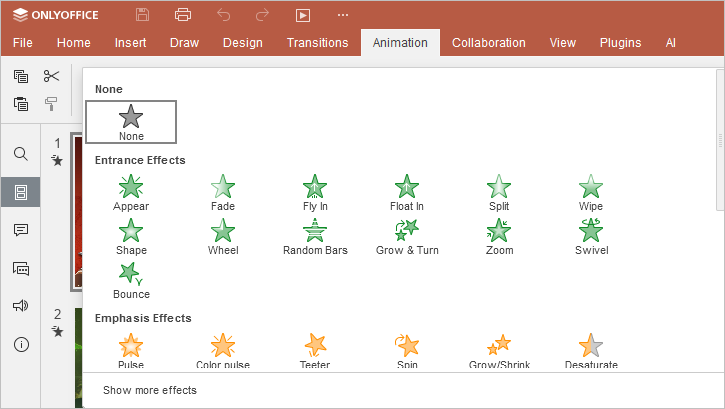
Efeitos de Entrada determinam como os objetos aparecem em um slide e são coloridos em verde na galeria.
Efeitos de Ênfase mudam o tamanho ou a cor do objeto para adicionar ênfase a um objeto e chamar a atenção do público, e são coloridos em amarelo ou em duas cores na galeria.
Efeitos de Saída determinam como os objetos desaparecem de um slide e são coloridos em vermelho na galeria.
Caminhos de Movimento determinam o movimento de um objeto e o caminho que ele segue. Os ícones na galeria representam o caminho sugerido. A opção Caminho Personalizado também está disponível. Para saber mais, leia o seguinte artigo.
Role para baixo na galeria de animações para ver todos os efeitos incluídos na galeria. Se você não encontrar a animação necessária na galeria, clique na opção Mostrar Mais Efeitos na parte inferior da galeria.
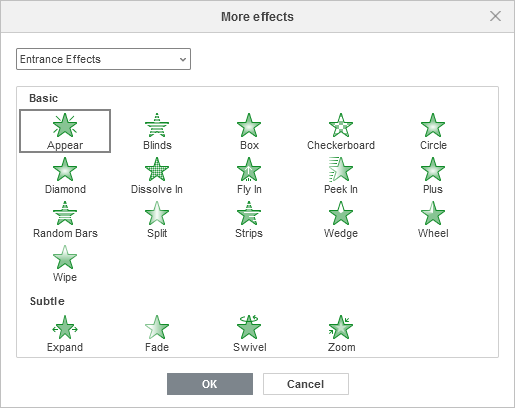
Aqui você encontrará a lista completa dos efeitos de animação. Os efeitos são adicionalmente agrupados pelo impacto visual que têm no público.
- Efeitos de Entrada, Ênfase e Saída são agrupados por Básico, Sutil, Moderado e Empolgante;
- Efeitos de Caminho de Movimento são agrupados por Básico, Sutil e Moderado.
Aplicando múltiplas animações
Você pode adicionar mais de um efeito de animação ao mesmo objeto. Para adicionar mais uma animação:
- clique no botão Adicionar Animação na aba Animação;
- a lista de efeitos de animação será aberta. Repita os Passos 3 e 4 acima para aplicar uma animação.
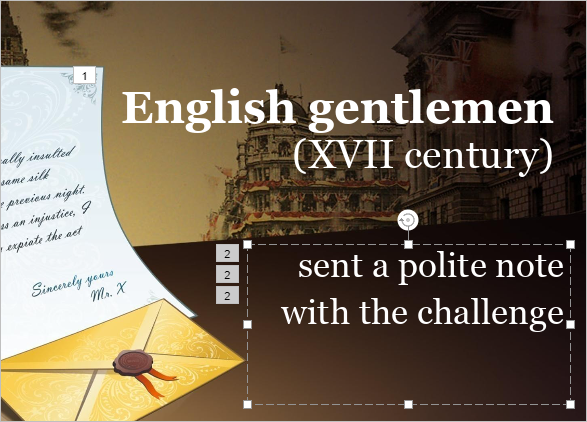
Se você usar a Galeria de Animações e não o botão Adicionar Animação, o primeiro efeito de animação será substituído por um novo. Um pequeno quadrado ao lado do objeto mostra os números de sequência dos efeitos aplicados.
Assim que você adicionar vários efeitos a um objeto, o ícone de animação Múltipla aparece na galeria de animações.

Alterando a ordem dos efeitos de animação em um slide
- Clique na marca quadrada de animação;
- Clique nas setas
 ou
ou  na aba Animação para alterar a ordem de aparição no slide.

Configurando o tempo de animação
Use as opções de tempo na aba Animação para definir o início, a duração, o atraso, a repetição e o rebobinar das animações em um slide.
Opções de início da animação
- Ao clicar – a animação começa quando você clica no slide. Esta é a opção padrão;
- Com anterior – a animação começa quando o efeito de animação anterior começa e os efeitos aparecem simultaneamente;
- Após anterior – a animação começa logo após o efeito de animação anterior.
Nota: os efeitos de animação são numerados automaticamente em um slide. Todas as animações definidas para Com anterior e Após anterior assumem o número da animação à qual estão conectadas, pois aparecerão automaticamente.
Opções de gatilho de animação
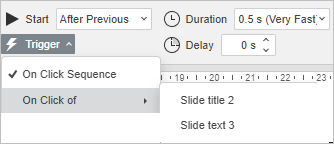
Clique no botão Gatilho e selecione uma das opções apropriadas:
- Na sequência de cliques – para iniciar a próxima animação na sequência cada vez que você clicar em qualquer lugar no slide. Esta é a opção padrão;
- Ao clicar em - para iniciar a animação quando você clicar no objeto que selecionar na lista suspensa.
Outras opções de tempo

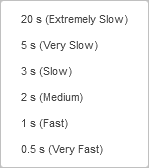
Duração – use esta opção para determinar quanto tempo você deseja que uma animação seja exibida. Selecione uma das opções disponíveis no menu ou digite o valor de tempo necessário.
Atraso – use esta opção se você quiser que a animação selecionada seja exibida dentro de um período de tempo especificado ou se precisar de uma pausa entre os efeitos. Use as setas para selecionar o valor de tempo necessário ou insira o valor necessário medido em segundos.
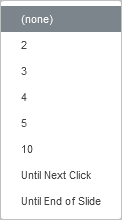
Repetir – use esta opção se você quiser exibir uma animação mais de uma vez. Clique na caixa Repetir e selecione uma das opções disponíveis ou insira seu valor.
Rebobinar – marque esta caixa se você quiser retornar o objeto ao seu estado original quando a animação terminar.
Opções de cor da animação
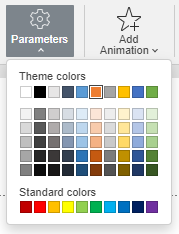
Você pode definir a cor final para efeitos de animação que mudam de cor.
Clique no botão Parâmetros na barra de ferramentas superior e selecione a cor necessária na paleta de Cores do Tema ou Cores Padrão.
Painel de animação
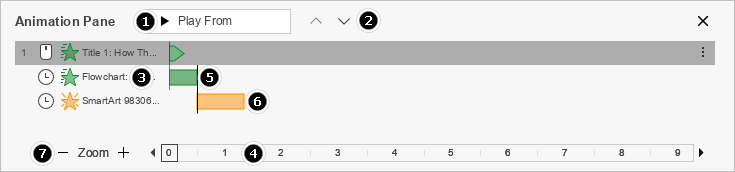
O Painel de Animação exibe as animações definidas e permite um gerenciamento mais fácil das animações.
-
- Reproduzir Tudo - clique neste botão para reproduzir todas as animações atualmente criadas;
- Reproduzir Selecionado - clique neste botão para reproduzir todas as animações atualmente selecionadas. Durante a reprodução, apenas as animações selecionadas são exibidas na lista;
- Reproduzir a Partir de - clique neste botão para reproduzir animações começando com a selecionada e descendo na lista. Durante a reprodução, apenas as animações selecionadas são exibidas na lista;
- Parar - clique neste botão para parar a reprodução da animação.
- Use os botões
 e
e  para alterar a ordem das animações dos objetos no slide;
 - Para definir o ponto de Início, clique em uma animação com o botão direito do mouse ou clique no botão Mais à direita da animação;
- A linha do tempo do slide é exibida abaixo do painel de animação;
- Para alterar a duração de uma animação, clique e arraste seu ponto final no painel até o ponto de tempo desejado;
- Para mover uma animação ao longo da linha do tempo, clique com o botão direito em sua representação no diagrama no painel e arraste-a até o ponto de tempo desejado;
- Use os botões de interface Zoom para ampliar e reduzir a linha do tempo.