Plugin Zoom
O plugin Zoom permite que você hospede ou agende reuniões em vídeo do Zoom diretamente na interface do editor em apenas alguns cliques.
Nota: O plugin é compatível com a versão auto-hospedada dos editores ONLYOFFICE e pode ser adicionado manualmente usando o Gerenciador de Plugins.
Instalação
Para instalar o plugin Zoom, siga o passo a passo:
- Vá para a aba Plugins na barra superior.
- Abra o Gerenciador de Plugins.
- Encontre
 Zoom no marketplace e clique no botão Instalar.
 - Após a instalação, clique no ícone Zoom na aba Plugins.
- Prossiga com as configurações de credenciais.
Para obter informações técnicas detalhadas sobre integração, consulte a documentação da API do ONLYOFFICE.
Configuração
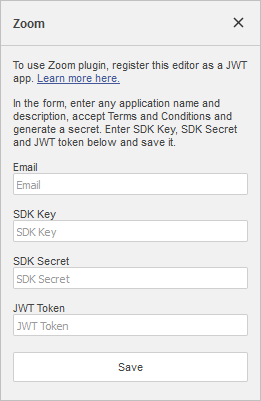
- Registre o editor como um aplicativo JWT na página Zoom App Marketplace para utilizar o recurso de agendamento de reuniões. Preencha todos os campos obrigatórios e ative o aplicativo para gerar o seu Token JWT. (Consulte a documentação oficial do Zoom em caso de dúvidas).
- Crie um aplicativo Meeting SDK na mesma página Zoom App Marketplace para permitir a entrada em reuniões diretamente pelo painel. Preencha os campos, ative o aplicativo e obtenha as Credenciais SDK. (Consulte a documentação oficial do Zoom).
- No painel esquerdo do editor ONLYOFFICE, insira a Chave SDK, o Segredo SDK e o Token JWT gerados nos campos correspondentes e clique em Salvar.
Como usar
- Acesse a aba Plugins.
- Clique no ícone Zoom.
- Adicione o tópico da sua reunião e escolha o tipo de ação desejada.
- Para Iniciar reunião instantânea, selecione a opção correspondente. A reunião será criada e os detalhes serão enviados automaticamente no chat interno do editor. (Pressione
Alt + Qpara acessar o chat rapidamente). - Para Agendar reunião futura, defina parâmetros como data, hora e duração. Acesse as Configurações avançadas para ajustes adicionais e clique em Salvar. (Notificações de agendamento são enviadas para o Chat nos Editores Online e para os Comentários nos Desktop Editors).
- Utilize o botão Reconfigurar caso precise redefinir os parâmetros ou trocar as credenciais da API.
- Clique em Modo de reunião para acessar o painel de entrada. Lá você pode definir parâmetros vitais como Nome, ID da Reunião, E-mail e Senha, além de selecionar sua função, região e idioma.
- Clique em Entrar para ingressar na videochamada, ou utilize o botão Copiar link direto de entrada para salvar a URL na área de transferência e enviar aos convidados.
- Após o ingresso, a janela do Zoom será carregada diretamente dentro do painel do plugin. Nela, você poderá ativar ou desativar seu microfone, gerenciar a câmera e entrar no modo de tela cheia, como em uma chamada tradicional.
Nota para usuários do Safari: Caso uma tela preta seja exibida ao entrar na reunião pelo navegador, redimensione a janela do plugin ou altere o zoom da página web para forçar a renderização visual da câmera.
Artigo com o tag:
Veja todas as etiquetas