Como inserir vídeos do YouTube no ONLYOFFICE Document Editor
Nos ONLYOFFICE Editors, você pode enriquecer o seu documento incorporando um vídeo diretamente do YouTube. Ele será inicialmente exibido no arquivo como uma imagem estática (miniatura). Ao clicar duas vezes sobre essa imagem, a caixa de diálogo interativa do vídeo se abrirá, permitindo que os leitores reproduzam o conteúdo em vídeo sem precisar sair do editor.
Aviso sobre Plugins: A partir do ONLYOFFICE Docs versão 8.2, os plugins de terceiros não vêm pré-instalados com os editores por padrão. Para utilizar este recurso, os plugins devem ser baixados e ativados previamente através do Gerenciador de Plugins.
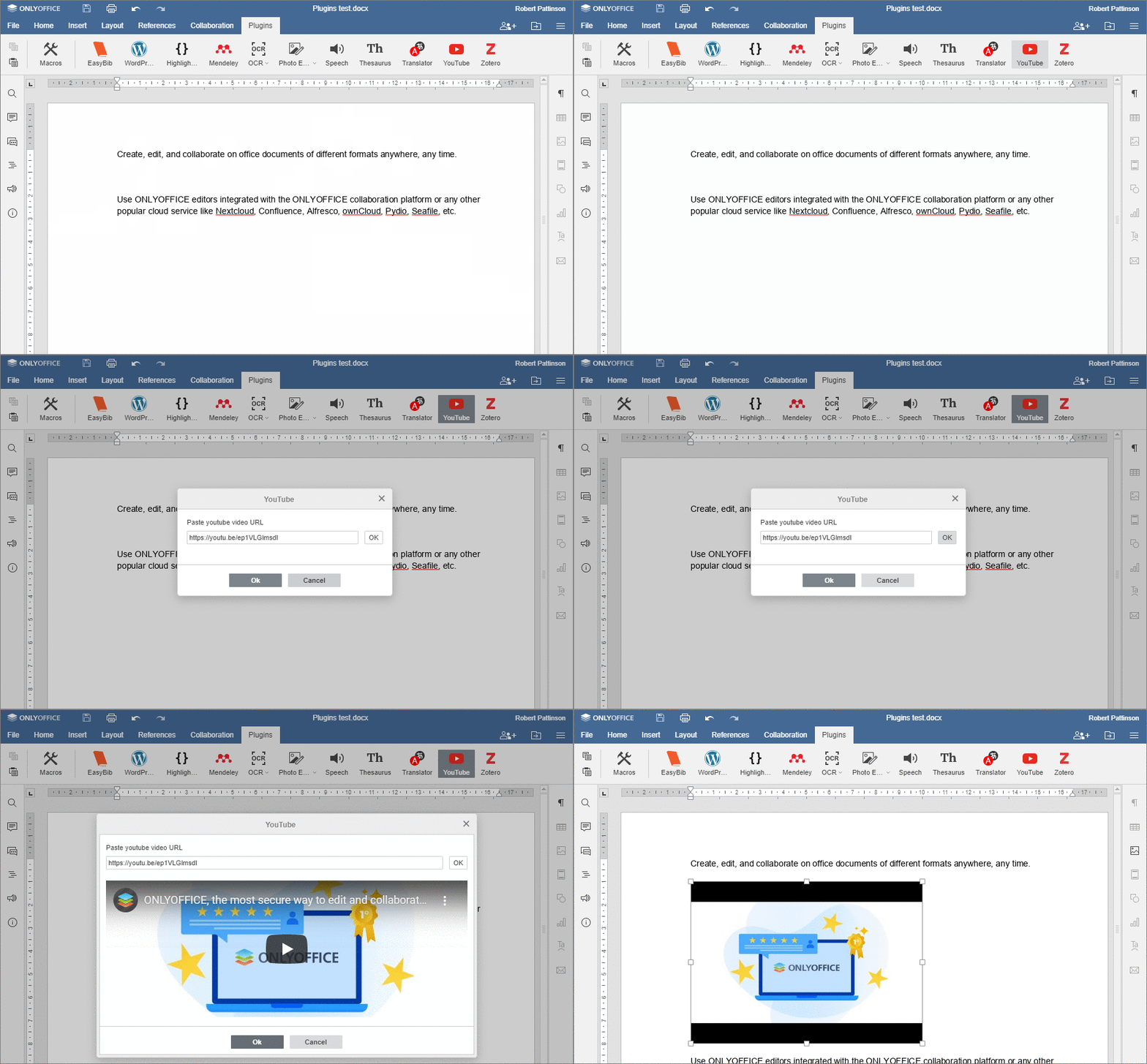
Como anexar um vídeo do YouTube passo a passo
- No navegador web, copie a URL do vídeo do YouTube que você deseja incluir (o endereço completo exibido na barra de navegação superior, ex: https://www.youtube.com/watch?v=...);
- Volte ao seu documento e posicione o cursor de texto no local exato onde a miniatura do vídeo deverá ser alocada;
- Mude para a guia Plugins na barra de ferramentas superior e clique na opção YouTube
 ;
; - Na janela flutuante do plugin que será aberta, cole a URL previamente copiada e clique no botão OK;
- O motor carregará uma prévia. Verifique se é o vídeo correto e clique no botão secundário OK localizado logo abaixo da janela de reprodução para confirmar.
Pronto! O vídeo agora está permanentemente incluído no corpo do seu documento.
Artigo com o tag:
Veja todas as etiquetas