draw.io: Criando e inserindo diagramas
Se você precisa criar muitos diagramas variados e complexos, os ONLYOFFICE Editors fornecem um plugin draw.io que pode criar e configurar tais diagramas.
A partir do ONLYOFFICE Docs 8.2, nenhum plugin vem com os editores por padrão. Os plugins devem ser instalados via Gerenciador de Plugins.
- Selecione o local na página onde você deseja inserir um diagrama.
- Mude para a aba Plugins e clique no ícone
 draw.io.
 -
A janela do draw.io será aberta contendo as seguintes seções:
- A barra de ferramentas superior contém ferramentas para gerenciar arquivos, configurar a interface, editar dados via abas Arquivo, Editar, Visualizar, Organizar, Extras, Ajuda e opções correspondentes.
- A barra lateral esquerda contém várias formas para selecionar: Padrão, Software, Rede, Negócios, Outros. Para adicionar novas formas às disponíveis por padrão, clique no botão Mais Formas, selecione os tipos de objetos necessários e clique em Aplicar.
-
A barra lateral direita contém ferramentas e configurações para personalizar a planilha de trabalho, formas, gráficos, folhas, texto e setas:
-
Configurações da Planilha de trabalho:
-
Aba Diagrama:
- Visualização: GRADE, seu tamanho e cor, Visualização da página, Fundo - você pode selecionar uma imagem local ou fornecer a URL, ou escolher uma cor adequada usando a paleta de cores via Cor do Fundo, além de adicionar efeitos de Sombra e Esboço.
- Opções: Setas de Conexão, Pontos de Conexão, Guias.
- Tamanho do papel: orientação Retrato ou Paisagem com parâmetros de comprimento e largura especificados.
-
Aba Estilo:
- Escolha o conjunto de cores necessário, além de definir os efeitos Esboço e Arredondado.
-
Aba Diagrama:
-
Configurações da Forma:
-
Aba Estilo:
- Cor: Cor de preenchimento, Gradiente. Use a ferramenta Pipeta para criar uma cor personalizada.
- Linha: Cor, Tipo, Largura, Largura do perímetro.
- Opacidade.
- Efeitos gráficos: Arredondado, Vidro, Esboço e Sombra.
-
Aba Texto:
- Fonte: tipo, tamanho.
- Formatação de texto: Negrito, Itálico, Sublinhado.
- Alinhamento horizontal: Esquerda, Centro, Direita.
- Alinhamento vertical: orientação de texto Vertical, Superior, Médio, Inferior.
- Posição: Superior Esquerda, Superior, Superior Direita, Esquerda, Centro, Direita, Inferior Esquerda, Inferior, Inferior Direita.
- Direção da Escrita: Automática, Da Esquerda para a Direita, Da Direita para a Esquerda.
- Cor da Fonte.
- Cor do Fundo.
- Cor da Borda.
- Quebra de Palavra.
- Texto Formatado.
- Opacidade.
- Espaçamento: Superior, Global, Esquerda, Inferior, Direita.
- Botão Limpar Formatação.
-
Aba Organizar:
- Organização de Profundidade: Para Frente, Para Trás, Trazer para Frente, Enviar para Trás.
- Tamanho: Tamanho Automático, Largura, Altura, Manter Proporções.
- Posição: Esquerda, Superior.
- Ângulo: valor em graus, Girar a forma apenas em 90°.
- Inverter: Horizontal, Vertical.
- Alinhar: Ajustar à Grade.
- Botão Agrupar.
- Botão Copiar Tamanho.
- Redefinir: Tudo, Pontos de Caminho, Pontos de Conexão.
- Bloquear/Desbloquear para restringir a edição.
-
Aba Estilo:
-
Configurações da Seta:
- Cor: Cor de preenchimento, Gradiente.
- Linha: Forma, Cor, Conexão, Padrão, Largura, Pontos de Caminho, Início da Linha, Fim da Linha.
- Opacidade.
- Efeitos gráficos: Esboço, Sombra.
-
Configurações da Planilha de trabalho:
- A área de trabalho para visualizar diagramas, inserir e editar dados. Aqui você pode mover objetos, formar diagramas sequenciais e conectar objetos com setas.
-
A barra de status contém ferramentas de navegação para alternar convenientemente entre folhas e gerenciá-las.
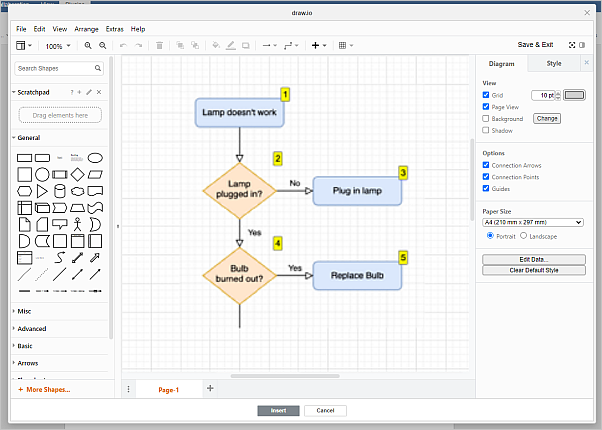
Use essas ferramentas para criar o diagrama necessário, editá-lo e, quando estiver finalizado, clique no botão Inserir para adicioná-lo ao documento.
Artigo com o tag:
Veja todas as etiquetas