Date Picker: Inserir datas formatadas em células
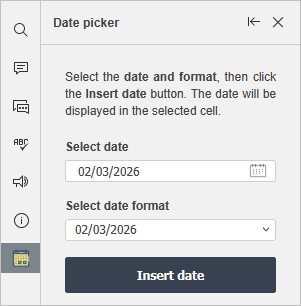
No Spreadsheet Editor, você pode inserir datas rapidamente em células selecionadas usando o plugin  Date Picker. Este plugin fornece um widget de calendário integrado e permite escolher entre vários formatos de data e aplicá-los a várias células simultaneamente.
ImportanteA partir do ONLYOFFICE Docs 8.2, nenhum plugin vem com os editores por padrão. Os plugins devem ser instalados através do  Gerenciador de Plugins.
- Vá para a aba Plugins e escolha Date Picker.
- Selecione as células onde deseja inserir a data.
- Clique no campo Selecionar data e escolha a data no calendário.
- Clique no campo Selecionar formato de data e escolha o formato de data de sua preferência.
- Clique no botão Inserir data.
Após inserir a data, a interface do Date Picker retorna para a data de hoje, e você pode inserir outra data da mesma maneira.
Formatos de data disponíveis
O plugin suporta vários formatos de data, incluindo:
- mm/dd/aaaa
- dd-Mes-aa
- Dia da semana, dd de mês de aaaa
- E outros formatos comuns
Artigo com o tag:
Veja todas as etiquetas