Como usar o Gerenciador de Plugins no ONLYOFFICE
Introdução
O Gerenciador de Plugins permite que você visualize todos os plugins disponíveis, instale e atualize-os rapidamente, bem como envie seus próprios plugins.
Para acessar o Gerenciador de Plugins, vá para a aba Plugins do editor e clique no ícone  Gerenciador de Plugins.
A janela do Gerenciador de Plugins permite acessar duas abas: Plugins disponíveis e Marketplace.
Os plugins podem ser agrupados por categorias através da lista suspensa Categorias no canto superior esquerdo da janela.
Plugins disponíveis
Na aba Plugins disponíveis, você pode visualizar todos os plugins instalados, removê-los ou atualizá-los se necessário, instalar novos manualmente e ver os registros de alterações.
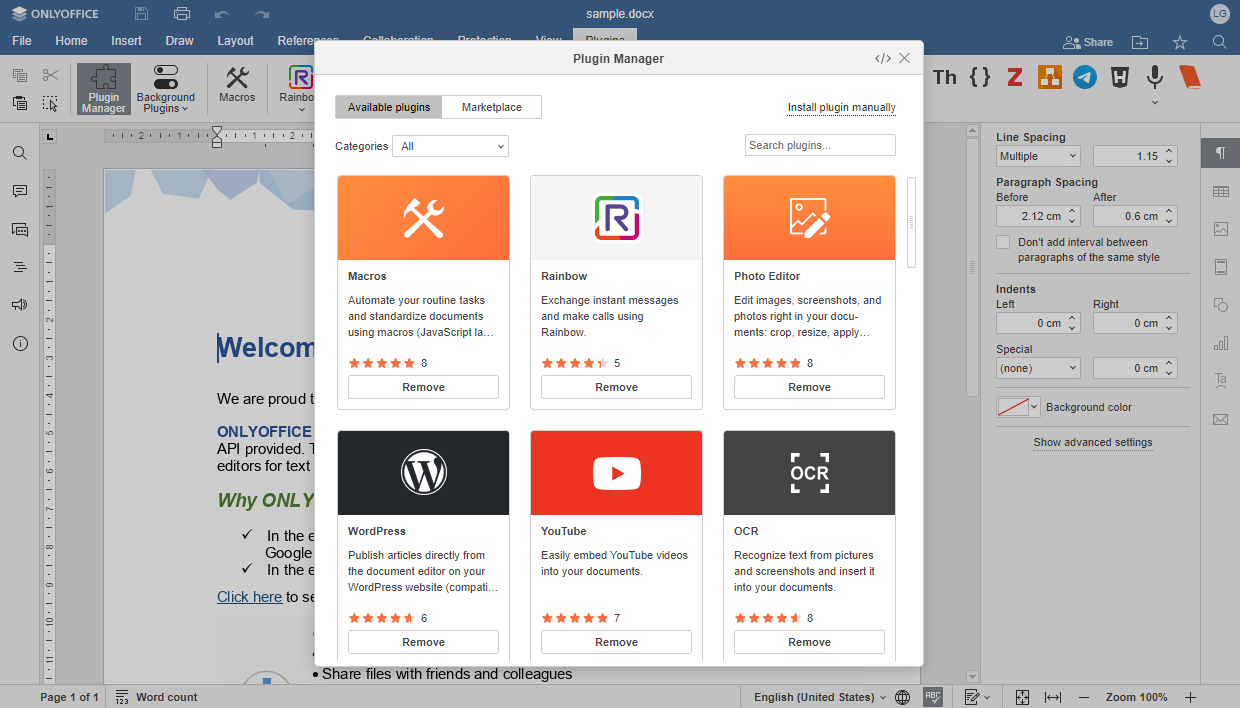
- Para instalar um plugin manualmente, clique no link Instalar plugin manualmente no canto superior direito da janela. Você será redirecionado para a página "Adicionando plugins";
- Para atualizar um plugin, encontre-o na lista de plugins instalados ou use o campo Pesquisar plugins... no canto superior direito, clique no plugin para abrir a janela de gerenciamento e clique no botão Atualizar ou use o botão Atualizar todos no canto superior esquerdo da janela para atualizar todos os plugins de uma vez. Os plugins que possuem uma versão mais recente serão marcados com um sinal verde de Atualização;
- Para remover um plugin, encontre-o na lista de plugins instalados ou use o campo Pesquisar plugins... no canto superior direito, e clique no botão Remover abaixo.
Marketplace
Na aba Marketplace, você pode visualizar todos os plugins disponíveis para instalação, bem como gerenciar os já instalados.
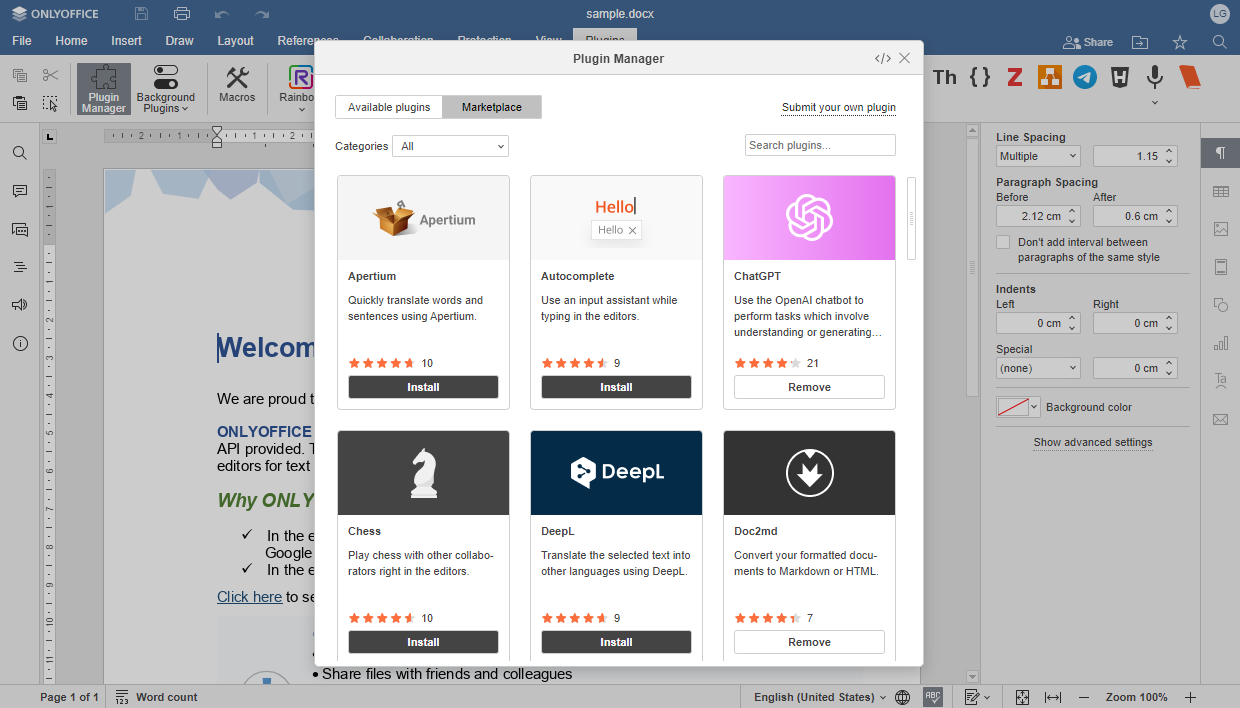
- Para instalar um plugin, encontre o desejado na lista e clique no botão Instalar abaixo. O plugin será instalado automaticamente e você poderá acessá-lo na aba Plugins;
- Para atualizar um plugin, encontre-o na lista de plugins instalados ou use o campo Pesquisar plugins... no canto superior direito, clique no plugin para abrir a janela de gerenciamento e clique no botão Atualizar ou use o botão Atualizar todos no canto superior esquerdo da janela para atualizar todos os plugins de uma vez. Os plugins que possuem uma versão mais recente serão marcados com um sinal verde de Atualização;
- Para remover um plugin, encontre-o na lista ou use o campo Pesquisar plugins... no canto superior direito, e clique no botão Remover abaixo;
- Para enviar seu próprio plugin, clique no link Enviar seu próprio plugin no canto superior direito da janela. Você será redirecionado para a página correspondente no GitHub.
Comandos do servidor para o Gerenciador de Plugins no Document Server
O utilitário pluginsmanager pode ajudar a gerenciar os plugins na solução do servidor.
-
Entre no diretório:
- Para Docker, DEB e RPM, o comando é o seguinte:
cd /usr/bin - Para Windows, o comando é o seguinte:
cd C:\Program Files\ONLYOFFICE\DocumentServer\bin
- Para Docker, DEB e RPM, o comando é o seguinte:
-
Enderece o Gerenciador de Plugins com o seguinte comando (os caminhos nos exemplos são padrões; por favor, altere-os se necessário):
- Para Docker, DEB e RPM, o comando é o seguinte:
./documentserver-pluginsmanager.sh --your_command="pluginname" - Para Windows, o comando é o seguinte:
documentserver-pluginsmanager.bat --your_command="pluginname"
- Para Docker, DEB e RPM, o comando é o seguinte:
Onde --your_command contém uma das seguintes opções:
| Opção | Descrição |
|---|---|
| --h OU --help | Imprimir informações de uso |
| --directory | Parâmetro obrigatório. Defina a pasta de plugins entre aspas. Deve ser o primeiro na linha de comando. |
| --marketplace | Parâmetro opcional. Defina a URL do marketplace de plugins entre aspas. |
| --print-installed | Parâmetro opcional. Imprimir plugins instalados. |
| --print-removed | Parâmetro opcional. Imprimir plugins removidos. |
| --print-marketplace | Parâmetro opcional. Imprimir plugins disponíveis no marketplace. |
| --print-backup | Parâmetro opcional. Imprimir plugins de backup. |
| --reset | Parâmetro opcional. Redefinir configuração do usuário. |
| --install | Parâmetro opcional. Instalar uma lista de plugins por nome, GUID, URL ou caminho de arquivo. |
| --restore | Parâmetro opcional. Restaurar uma lista de plugins por nome ou GUID. |
| --update | Parâmetro opcional. Atualizar uma lista de plugins por nome ou GUID. |
| --update-all | Parâmetro opcional. Atualizar todos os plugins instalados do marketplace. |
| --remove | Parâmetro opcional. Remover uma lista de plugins por nome ou GUID. |
| --remove-all | Parâmetro opcional. Remover todos os plugins instalados. |