Pixabay: Adicionando imagens
O plugin  Pixabay permite adicionar imagens ao seu documento a partir de uma coleção aberta do serviço Pixabay, que oferece imagens livres de direitos autorais.
ImportanteO plugin é compatível com as versões auto-hospedada (self-hosted) e de desktop dos editores ONLYOFFICE e pode ser adicionado às instâncias do ONLYOFFICE manualmente usando o Gerenciador de Plugins.
Instalação
Para instalar o plugin Pixabay,
- Vá para a aba Plugins.
- Abra o Gerenciador de Plugins.
- Encontre
 no marketplace e clique no botão Install (Instalar) abaixo.
 - Clique no ícone Pixabay na aba Plugins.
- Prossiga com a configuração do plugin.
Para mais detalhes, consulte a documentação da API do ONLYOFFICE.
Configuração
- Faça login em sua conta do Pixabay ou registre uma nova.
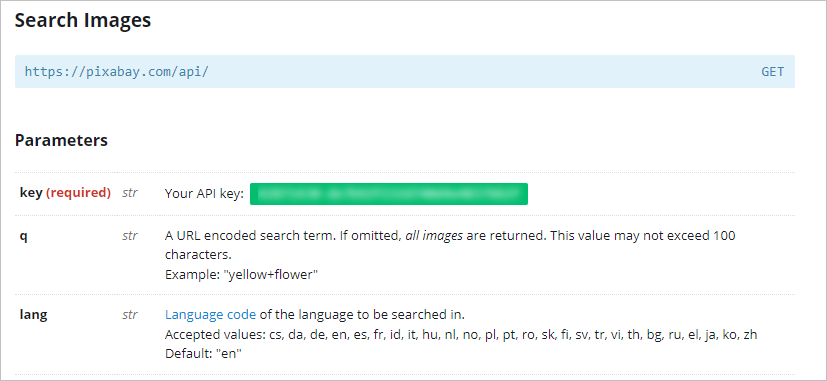
- Vá para a seção Search Images (Pesquisar imagens) da página da API do Pixabay.
-
Role para baixo até a lista Parameters (Parâmetros) e copie o link sob o parâmetro Key. Se você não estiver logado, pressione Login ao lado do parâmetro Key.
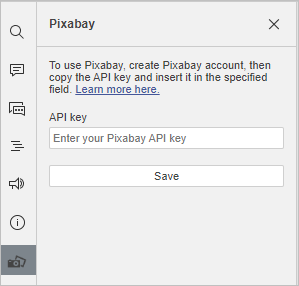
- Cole a chave no campo API key no painel esquerdo da aba Plugins no Document Editor.
- Clique em Save (Salvar).
Como usar
- Vá para a aba Plugins.
- Clique no ícone Pixabay.
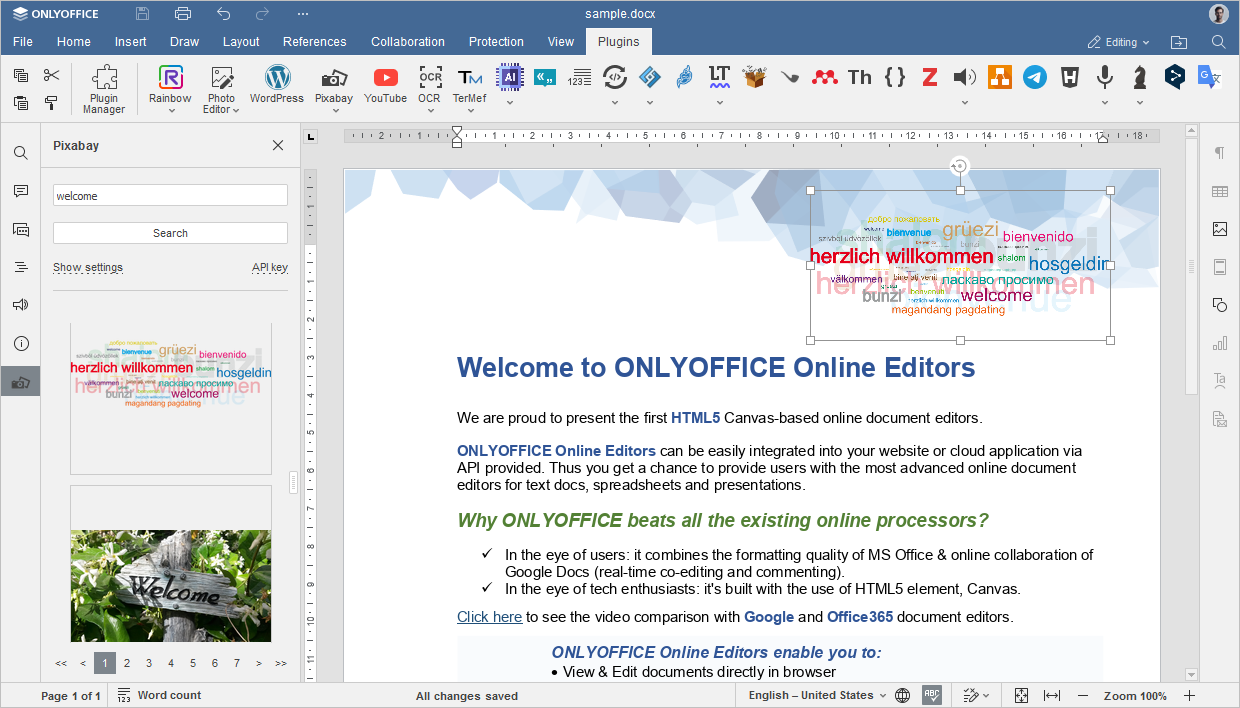
- No painel esquerdo que se abre, digite a palavra-chave que você associa à imagem que está procurando.
-
Use o botão Show settings (Mostrar configurações) para refinar sua busca por Language (Idioma), Image type (Tipo de imagem), Orientation (Orientação) e Category (Categoria). Clique em Hide settings (Ocultar configurações) para reduzir a seção de busca.
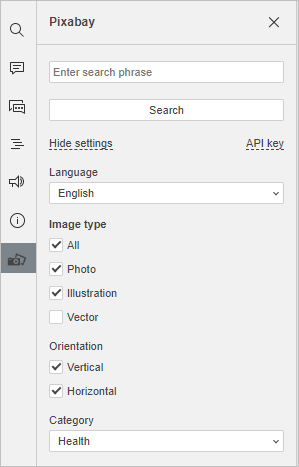
- Clique em Search (Pesquisar).
- Navegue pelos resultados da pesquisa e clique na imagem para adicioná-la ao seu documento.
Artigo com o tag:
Veja todas as etiquetas