Como extrair texto de imagens com o plugin OCR no ONLYOFFICE
Com o Document Editor do ONLYOFFICE, você pode extrair texto congelado em uma imagem (nos formatos .png ou .jpg) e inseri-lo diretamente como texto editável no seu documento utilizando a tecnologia de Reconhecimento Óptico de Caracteres (OCR).
Aviso sobre Plugins: A partir do ONLYOFFICE Docs versão 8.2, os plugins não vêm pré-instalados com os editores por padrão. Para utilizar este recurso de reconhecimento de texto, o plugin OCR deve ser baixado e ativado previamente através do Gerenciador de Plugins.
Como extrair o texto passo a passo
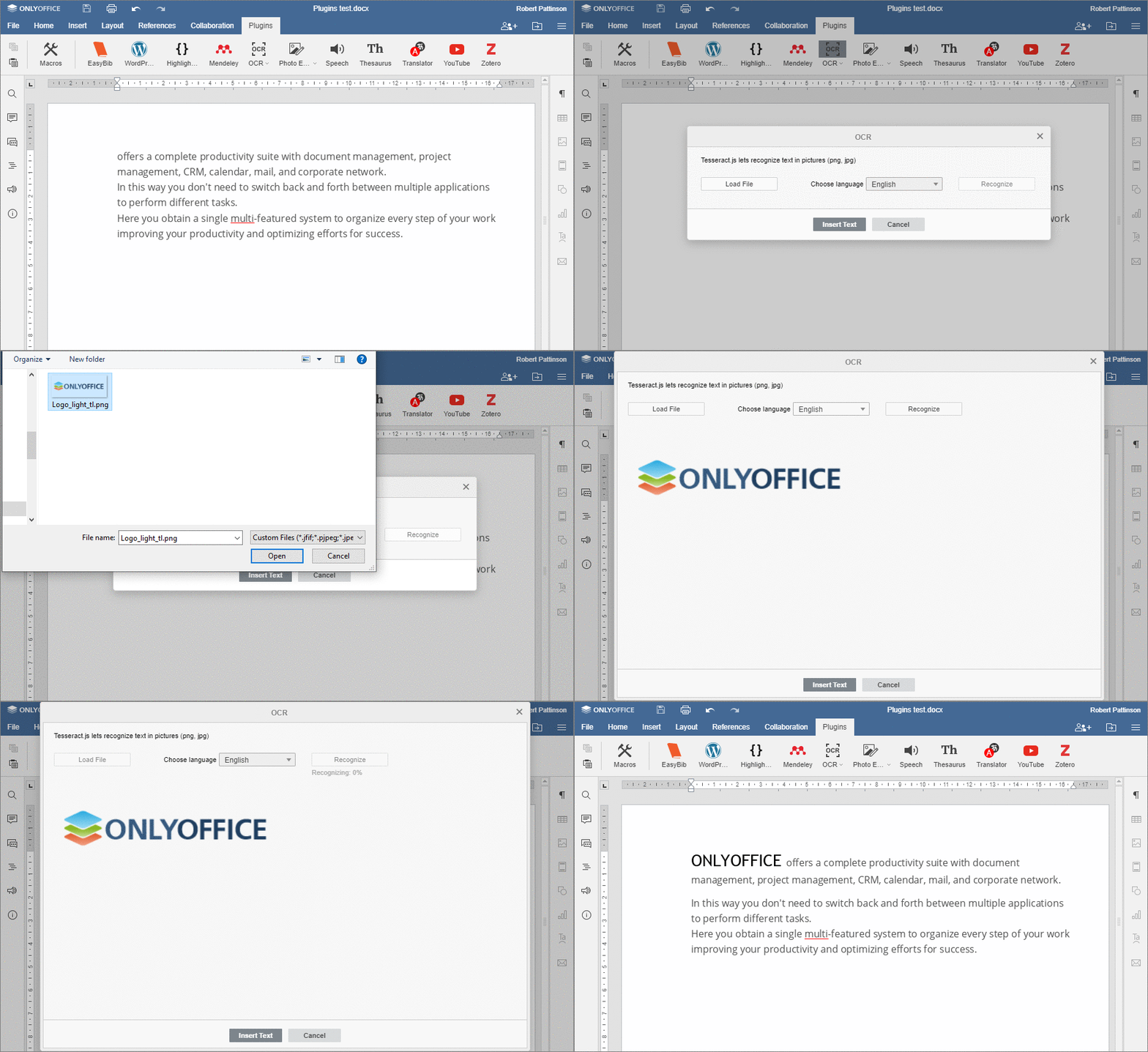
- Abra seu documento e posicione o cursor de texto no local exato onde deseja inserir o texto que será extraído;
- Mude para a guia Plugins na barra de ferramentas superior e escolha a opção OCR
 no menu de opções;
 - No painel de processamento que será aberto, clique no botão Load File (Carregar arquivo) e selecione a imagem alvo no seu computador;
- Escolha o idioma do texto contido na imagem no menu suspenso Choose Language (Escolher idioma). Atenção: Selecionar o idioma correto é crucial para que caracteres especiais e acentuações sejam interpretados de forma precisa.
- Clique em Recognize (Reconhecer) para que o motor escaneie a imagem;
- Ao final da varredura, clique em Insert text (Inserir texto) para colar o resultado obtido diretamente no documento.
Dica Editorial: Recomendamos sempre revisar o texto recém-inserido em busca de eventuais erros de reconhecimento ou artefatos gerados pelo OCR, e ajustar o layout conforme o padrão do seu documento.
Artigo com o tag:
Veja todas as etiquetas