Como usar a função de pesquisa no ONLYOFFICE
Para procurar os caracteres, palavras ou frases necessários usados no PDF que está sendo editado, clique no ícone  situado na barra lateral esquerda do PDF Editor, no ícone
  situado no canto superior direito, ou use a combinação de teclas Ctrl+F (Command+F para macOS) para abrir o pequeno painel de Pesquisa ou a combinação de teclas Ctrl+H para abrir o painel de Pesquisa completo.
Um pequeno painel de Pesquisa será aberto no canto superior direito da área de trabalho. O painel inclui o campo de texto para digitar uma consulta de pesquisa, o número de resultados da pesquisa e controles para mover para o resultado anterior ou próximo, além de fechar a barra.

Para acessar as configurações avançadas, clique no ícone  ou use a combinação de teclas Ctrl+H.
O painel de Pesquisa será aberto:
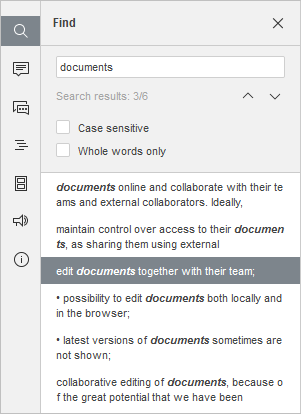
- Digite sua consulta no campo de entrada de dados de Pesquisa correspondente;
- Para navegar entre as ocorrências encontradas, clique em um dos botões de seta. O botão
 mostra a próxima ocorrência, enquanto o botão
  mostra a anterior;
 -
Especifique os parâmetros de pesquisa marcando as opções necessárias abaixo dos campos de entrada:
- Diferenciar maiúsculas de minúsculas - é usado para encontrar apenas as ocorrências digitadas no mesmo caso que sua consulta (por exemplo, se sua consulta for 'Editor' e esta opção estiver selecionada, palavras como 'editor' ou 'EDITOR', etc., não serão encontradas);
- Apenas palavras inteiras - é usado para destacar apenas palavras inteiras.
Todas as ocorrências serão destacadas no arquivo e mostradas como uma lista no painel de Pesquisa à esquerda. Use a lista para pular para a ocorrência necessária, ou use os botões de navegação e .