Configurações de visualização e ferramentas de navegação no ONLYOFFICE
O PDF Editor oferece várias ferramentas para ajudá-lo a visualizar e navegar em seu PDF: zoom, navegação por cabeçalhos, configuração do tema da interface, etc.
Ajustar as configurações de visualização
Para ajustar as configurações de visualização padrão e definir o modo mais conveniente para trabalhar com o PDF, vá para a aba Exibir e selecione quais elementos da interface você deseja ocultar ou mostrar. Você pode selecionar as seguintes opções na aba Exibir:
- Cabeçalhos – para mostrar os cabeçalhos do PDF no painel esquerdo;
- Zoom – para definir o valor de zoom necessário de 50% a 500% na lista suspensa. A mesma opção pode ser encontrada na aba Início também;
- Ajustar à página - para ajustar toda a página do PDF à parte visível da área de trabalho;
- Ajustar à largura - para ajustar a largura da página do PDF à parte visível da área de trabalho;
- Tema da interface – escolha um dos temas de interface disponíveis no menu suspenso: Igual ao sistema, Claro, Claro Clássico, Escuro, Escuro com Contraste, Cinza, Claro Moderno e Escuro Moderno. Quando o tema Escuro, Escuro com Contraste ou Escuro Moderno está ativado, o alternador Documento Escuro torna-se ativo; use-o para definir a área de trabalho para branco ou cinza escuro;
-
Sempre mostrar barra de ferramentas – quando esta opção está desativada, a barra de ferramentas superior que contém comandos será ocultada enquanto os nomes das abas permanecem visíveis.
Alternativamente, você pode apenas clicar duas vezes em qualquer aba para ocultar a barra de ferramentas superior ou exibi-la novamente.
- Barra de status – quando esta opção está desativada, a barra inferior onde os botões Zoom, Ajustar à página e Ajustar à largura estão situados será ocultada. Para mostrar a Barra de status oculta, ative esta opção;
- Painel esquerdo - quando desativado, oculta o painel esquerdo onde os botões Pesquisar, Comentários, etc., estão localizados. Para mostrar o painel esquerdo, marque esta caixa.
Quando o painel de Comentários ou Chat está aberto, a largura da barra lateral esquerda é ajustada por simples arrastar e soltar: mova o cursor do mouse sobre a borda da barra lateral esquerda para que ele se transforme em uma seta bidirecional e arraste a borda para a direita para estender a largura da barra lateral. Para restaurar sua largura original, mova a borda para a esquerda.
Usar as ferramentas de navegação
Navegando pelas páginas
Vá para a aba Início, onde os botões de navegação de página estão localizados.
 - exibe o número da página e o número total de páginas no PDF. Clique no campo, insira o número da página desejada manualmente e pressione
 Enterpara ir diretamente para ela. O mesmo indicador de número de página pode ser encontrado no canto inferior esquerdo também; - vá para a primeira página do PDF;
 - vá para a próxima página do PDF. O mesmo botão pode ser encontrado no canto inferior esquerdo também;
 - vá para a página anterior do PDF. O mesmo botão pode ser encontrado no canto inferior esquerdo também;
 - vá para a última página do PDF.
Cabeçalhos
Clique no ícone Configurações à direita do painel  Cabeçalhos e use uma das opções disponíveis no menu:
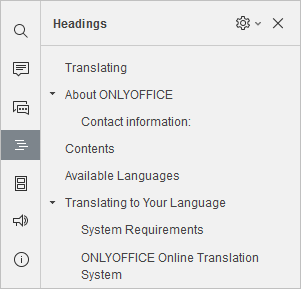
- Expandir tudo - para expandir todos os níveis de cabeçalhos no painel Cabeçalhos;
- Recolher tudo - para recolher todos os níveis de cabeçalhos, exceto o nível 1, no painel Cabeçalhos;
- Expandir até o nível - para expandir a estrutura de cabeçalhos até o nível selecionado. Por exemplo, se você selecionar nível 3, então os níveis 1, 2 e 3 serão expandidos, enquanto o nível 4 e todos os níveis inferiores serão recolhidos;
- Tamanho da fonte – para personalizar o tamanho da fonte do texto do painel Cabeçalhos escolhendo um dos predefinidos disponíveis: Pequeno, Médio e Grande;
- Quebrar cabeçalhos longos – para quebrar o texto de cabeçalhos longos.
Para expandir ou recolher manualmente níveis de cabeçalhos separados, use as setas à esquerda dos cabeçalhos.
Para fechar o painel de Cabeçalhos, clique no ícone Cabeçalhos na barra lateral esquerda novamente.
Miniaturas de página
Clique em  no painel
  Miniaturas de Página para acessar as Configurações de Miniaturas:
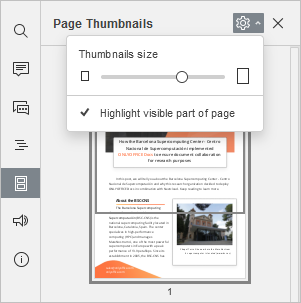
- Arraste o controle deslizante para definir o tamanho da miniatura;
- A opção Destacar parte visível da página está ativa por padrão para indicar a área que está atualmente na tela. Clique para desativar.
Clique em uma página com o botão direito do mouse para acessar as seguintes opções: Inserir página em branco antes (da atual), Inserir página em branco depois (da atual), Girar página para a direita, Girar página para a esquerda, Excluir página. Essas opções estão disponíveis apenas no modo Editar PDF.
Para fechar o painel de Miniaturas de Página, clique no ícone Miniaturas de Página na barra lateral esquerda novamente.
Zoom
Os botões de Zoom estão situados no canto inferior direito e são usados para aumentar e diminuir o zoom do PDF atual.
Para alterar o valor de zoom atualmente selecionado que é exibido em porcentagem, clique nele e selecione uma das opções de zoom disponíveis na lista (50% / 75% / 100% / 125% / 150% / 175% / 200% / 300% / 400% / 500%) ou use os botões Aumentar zoom  ou Reduzir zoom
  . A escala definida é mantida para todos os arquivos durante a sessão atual.
Clique no ícone Ajustar à largura  para ajustar a largura da página do documento à parte visível da área de trabalho.
Para ajustar toda a página do documento à parte visível da área de trabalho, clique no ícone Ajustar à página  .
.
As configurações de zoom também estão disponíveis na aba Exibir.