Atalhos de teclado no ONLYOFFICE PDF Editor
Atalhos de teclado e dicas de teclas (Keytips)
Utilize os atalhos de teclado para obter um acesso mais rápido, ágil e simplificado aos recursos e ferramentas do PDF Editor, permitindo navegar, interagir e aplicar anotações sem a necessidade do mouse.
- Pressione a tecla Alt (Option no macOS) para ativar as dicas de teclas (Keytips) no cabeçalho do editor, na barra de ferramentas superior, no painel lateral esquerdo e na barra de status.
-
Pressione a letra indicada na tela correspondente ao menu ou item que deseja usar. Novas dicas secundárias surgirão dinamicamente conforme você avança.
Por exemplo, para abrir as opções da aba Comentário, pressione Alt (ou Option) para carregar as dicas primárias de interface:
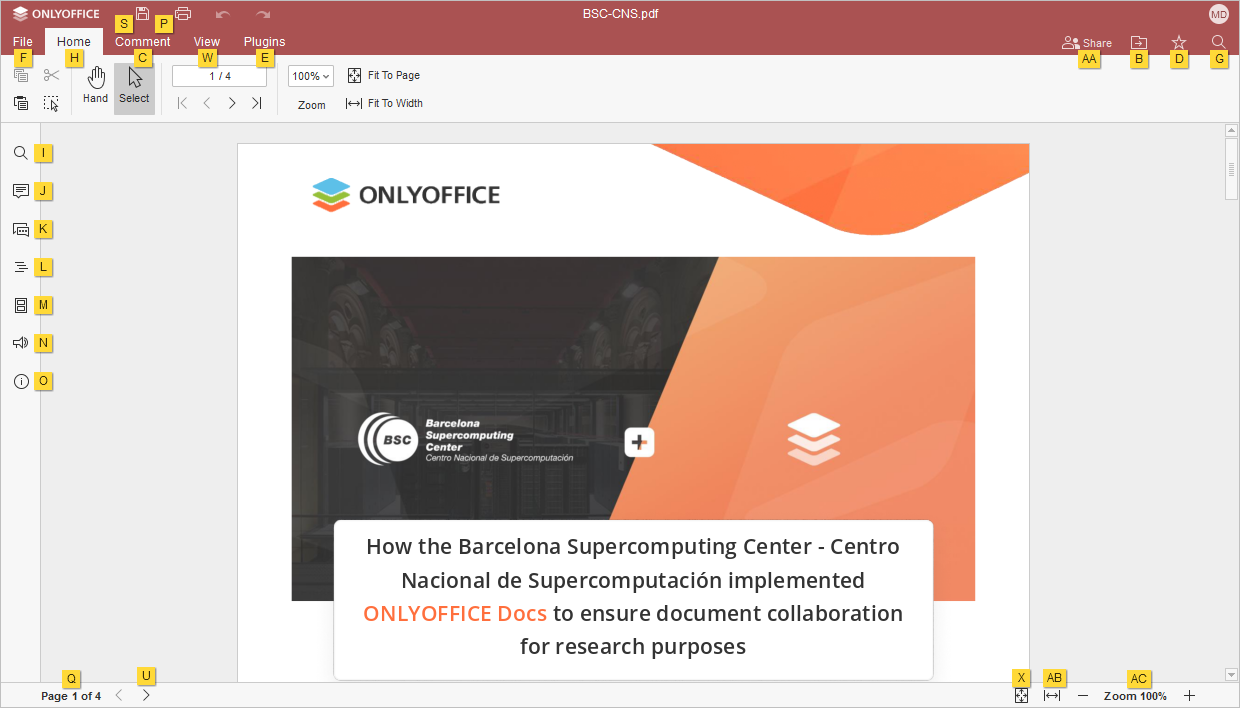
Em seguida, pressione a letra C para abrir as ferramentas da aba Comentário e visualizar as teclas de atalho secundárias disponíveis:
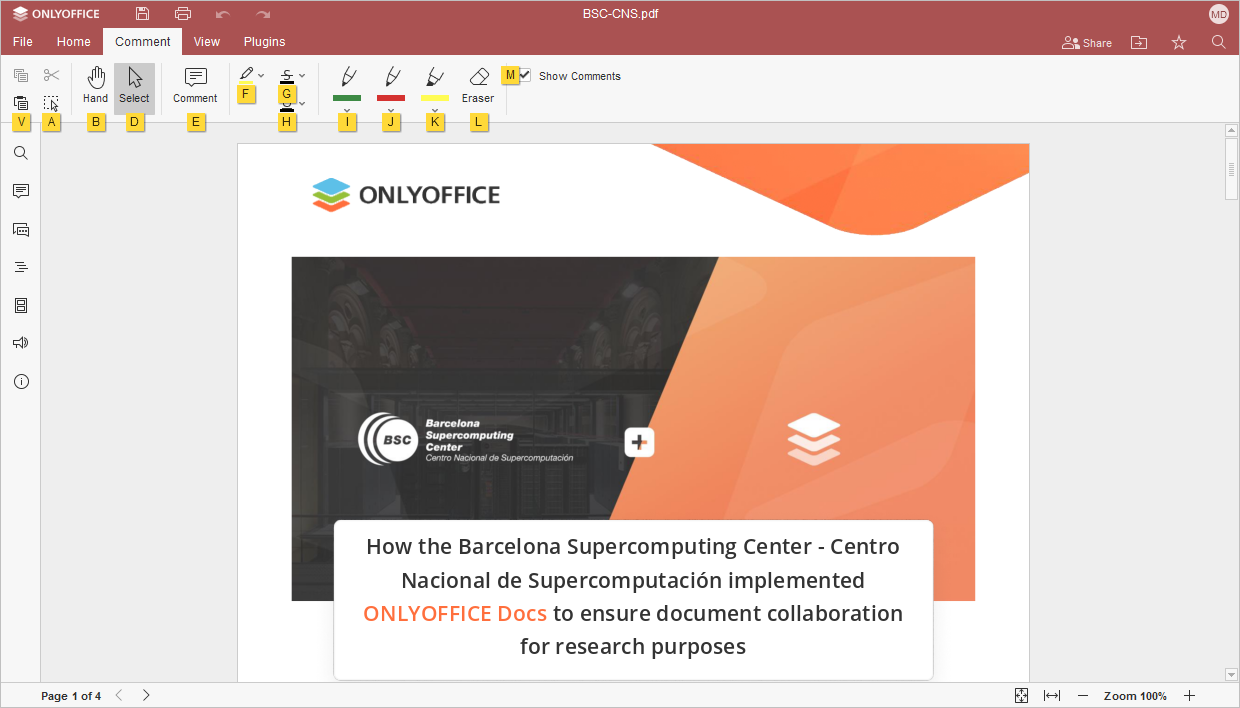
Por fim, basta digitar a letra ou combinação correspondente ao recurso que deseja configurar.
- Pressione Alt (ou Option) novamente para ocultar as dicas, ou utilize a tecla Escape para retornar ao nível de menu anterior.
Abaixo está mapeada a listagem com os principais atalhos operacionais. Caso sinta falta de algum comando específico, consulte as diretrizes do nosso guia sobre Como usar macros para criar automações personalizadas.
- Windows/Linux
- macOS
| Trabalhando com PDF | |||
|---|---|---|---|
| Abrir painel 'Arquivo' | Alt+F | Abre a aba Arquivo para salvar, baixar, imprimir o documento atual, visualizar metadados ou acessar as configurações avançadas. | |
| Abrir janela de diálogo 'Localizar' | Ctrl+F | Exibe a caixa de pesquisa para localizar caracteres, palavras ou frases no arquivo PDF. | |
| Abrir menu 'Localizar e Substituir' | Ctrl+H | Exibe o painel de localização com campo de substituição de strings em lotes (quando aplicável ao modo de edição). | |
| Abrir painel de 'Comentários' | Ctrl+Shift+H | Abre a barra lateral de histórico e gestão de anotações do PDF. | |
| Abrir campo de comentário | Alt+H | Injeta uma caixa flutuante para digitação rápida de um comentário no trecho selecionado. | |
| Abrir painel 'Bate-papo' (Online) | Alt+Q | Abre o chat de comunicação em tempo real com os colaboradores nos Editores Online. | |
| Salvar PDF | Ctrl+S | Salva o progresso e as modificações atuais realizadas no documento PDF. | |
| Imprimir PDF | Ctrl+P | Abre as configurações de layout e envio para impressão física ou digital. | |
| Baixar como... | Ctrl+Shift+S | Exporta e converte o arquivo atual para formatos suportados, como DOCX, PDF, ODT, RTF, HTML, JPG, PNG, etc. | |
| Tela cheia (Online) | F11 | Alterna para o modo de exibição em tela cheia nos Editores Online. | |
| Menu de ajuda | F1 | Abre a documentação e os manuais de ajuda interna do PDF Editor. | |
| Abrir arquivo existente | Ctrl+O | Abre a janela do explorador de arquivos do sistema para carregar um documento nos Desktop Editors. | |
| Alternar para a próxima aba | Ctrl+Tab | Avança para a aba de arquivo subsequente nos Desktop Editors ou guias do navegador. | |
| Alternar para a aba anterior | Ctrl+Shift+Tab | Retorna para a aba de arquivo antecedente nos Desktop Editors ou guias do navegador. | |
| Fechar arquivo | Ctrl+F4 | Fecha a janela do documento ativo no momento. | |
| Menu contextual do elemento | Shift+F10 | Simula o clique com o botão direito do mouse sobre o elemento selecionado. | |
| Fechar menu / Janela modal | Esc | Fecha caixas de diálogo, cancela modos de desenho/pincel de formatação, descarta seleções de formas e sai do preenchimento de formulários. | |
| Redefinir o parâmetro ‘Zoom’ | Ctrl+0 | Restaura a escala visual do documento PDF para o padrão de 100%. | |
| Atualizar campos | F9 | Força a atualização dinâmica de campos e sumários automatizados embutidos. | |
| Transmissão do leitor de tela | Ctrl+Alt+Z | Ativa ou desativa a transmissão das ações da interface para softwares leitores de tela (tecnologia assistiva). | |
| Navegação | |||
| Mover cursor em comentários | Home / End | Posiciona o cursor de texto no início ou no final da linha dentro do campo ativo de comentário. | |
| Pular para o início / fim do PDF | Ctrl+Home / End | Posiciona o foco de leitura na primeiríssima ou na última página do arquivo PDF. | |
| Pular para a página anterior / seguinte | Alt+Ctrl+ Page Up / Page Down | Desloca o ponto de inserção para o início da página anterior ou página seguinte correspondente. | |
| Rolar uma tela para cima / baixo | Page Up / Page Down | Avança ou retorna a rolagem visual do PDF em aproximadamente uma tela cheia. | |
| Mover uma página para trás / frente | Alt+ Page Up / Page Down | Navega diretamente para as páginas físicas anterior ou seguinte do arquivo. | |
| Aumentar o zoom | Ctrl+Num+ ou Ctrl++ | Aumenta incrementalmente a escala de visualização do PDF. | |
| Diminuir o zoom | Ctrl+- | Diminui incrementalmente a escala de visualização do PDF. | |
| Deslocar cursor | Setas direcionais | Move o cursor uma unidade de caractere ou linha na direção executada. | |
| Mover cursor por palavras | Ctrl + ← / → | Salta o cursor para o início ou final da palavra contígua. | |
| Escrita e Edição | |||
| Terminar parágrafo | Enter | Encerra o bloco de texto do parágrafo ativo e inicia uma nova linha. | |
| Adicionar quebra de linha | Shift+Enter | Insere uma quebra de linha forçada (parágrafo contínuo) sem criar um novo bloco. | |
| Inserir quebra de coluna | Ctrl+Shift+Enter | Força a quebra de fluxo textual em layouts multicolunas do documento. | |
| Excluir caractere à esquerda / direita | Backspace / Delete | Exclui um caractere na direção correspondente a partir da posição do cursor. | |
| Excluir palavra à esquerda / direita | Ctrl + Backspace / Delete | Remove uma palavra inteira ou seleção à esquerda ou à direita do cursor. | |
| Espaço inquebrável | Ctrl+Shift+Espaço | Injeta um espaçamento rígido impedindo quebras automáticas de linha na extremidade da margem. | |
| Hífen inquebrável | Ctrl+Shift+- | Injeta um hífen rígido que bloqueia a separação silábica automática no fim da linha. | |
| Desfazer e Refazer | |||
| Desfazer modificação | Ctrl+Z | Command+Z | Anula a última alteração realizada no arquivo PDF. |
| Refazer modificação | Ctrl+Y | Command+Y ou Cmd+Shift+Z | Reaplica a modificação estrutural ou textual que havia sido desfeita. |
| Recortar, Copiar e Colar | |||
| Recortar seleção | Ctrl+X | Command+X | Move o fragmento de texto ou objeto selecionado para a área de transferência, limpando o bloco de origem. |
| Copiar seleção | Ctrl+C | Command+C | Duplica as informações textuais ou visuais selecionadas enviando-as à área de transferência do sistema. |
| Colar padrão | Ctrl+V | Command+V | Insere os elementos armazenados na área de transferência na posição do cursor. |
| Colar texto sem formatação | Ctrl+Shift+V | Command+Shift+V | Injeta o texto limpo da área de transferência descartando todos os estilos e fontes embutidos de origem. |
| Copiar estilo de formatação | Ctrl+Alt+C | Command+Option+C | Captura exclusivamente a estrutura estática de design do texto selecionado. |
| Aplicar estilo de formatação | Ctrl+Alt+V | Command+Option+V | Aplica as propriedades estéticas capturadas sobre o trecho de texto atualmente selecionado. |
| Opções de Colar Especial (Ajuste sequencial) 1 | |||
| Manter formatação original | Ctrl depois H | Control depois H | Preserva as características tipográficas e estruturas originais do texto copiado de acordo com o tema. |
| Manter apenas texto | Ctrl depois T | Control depois T | Descarta qualquer design embutido no elemento transferido, adotando o estilo local. |
| Sobrescrever células | Ctrl depois O | Control depois O | Substitui o conteúdo de tabelas existentes pelos novos blocos de dados contidos na memória. |
| Aninhar tabela | Ctrl depois N | Control depois N | Emute a matriz copiada como uma tabela interna aninhada dentro de uma célula ativa de destino. |
| Trabalhando com Hiperlinks | |||
| Inserir hiperlink | Ctrl+K | Command+K | Injeta um hiperlink estrutural para vinculação de endereços web. |
| Visitar hiperlink | Enter | Return | Acessa o link ativo sob a posição do cursor. |
| Seleção de Texto | |||
| Selecionar tudo | Ctrl+A | Command+A | Seleciona todo o conteúdo textual, tabelas e imagens presentes no arquivo PDF. |
| Estender seleção até início / fim da linha | Shift+Home / End | Shift+Home / End | Seleciona os fragmentos textuais localizados entre a posição do cursor e os limites físicos da linha. |
| Estender seleção até início / fim do PDF | Ctrl+Shift+Home / End | Cmd+Shift+Home / End | Seleciona em bloco todas as páginas localizadas a partir do cursor até os limites extremos do arquivo. |
| Estender seleção por caracteres | Shift + ← / → | Shift + ← / → | Expande a marcação de texto selecionando um caractere por vez na direção executada. |
| Estender seleção por palavras | Ctrl+Shift+← / → | Option+Shift+← / → | Expande a marcação de texto selecionando blocos de palavras inteiras. |
| Estilo e Formatação de Texto | |||
| Estilo Negrito / Itálico / Sublinhado | Ctrl + B / I / U | Cmd + B / I / U | Aplica ou remove as estilizações de peso visual (negrito), inclinação (itálico) ou linha inferior (sublinhado) na fonte selecionada. |
| Estilo Riscado | Ctrl+5 | Command+Shift+X | Aplica uma linha horizontal riscando o centro dos caracteres selecionados. |
| Estilo de Título 1 / 2 / 3 | Alt+1 / 2 / 3 | Cmd+Option+1 / 2 / 3 | Aplica as predefinições de cabeçalho estrutural correspondentes (Título H1, H2 ou H3) ao trecho de texto. |
| Lista com marcadores | Ctrl+Shift+L | Command+Shift+L | Inicia ou converte o parágrafo em uma lista ordenada por marcadores não numéricos. |
| Limpar formatação de caracteres | Ctrl+Espaço | Command+Fn+Espaço | Expurga estilos inline aplicados, retornando o texto selecionado para as propriedades padrão. |
| Alinhamento de parágrafos | Ctrl + L / E / R / J | Cmd + L / E / R / J | Alinha o bloco de texto selecionado à Esquerda (L), Centro (E), Direita (R) ou Justificado (J). |
| Inserir quebra de página | Ctrl+Enter | Command+Return | Força a quebra estrutural do fluxo, enviando o cursor para a próxima página física. |
| Gerenciar recuo incremental | Ctrl+M / Ctrl+Shift+M | Cmd+M / Cmd+Shift+M | Aumenta ou diminui de forma incremental a margem de recuo esquerdo aplicada ao parágrafo ativo. |
| Exibir caracteres não imprimíveis | Ctrl+Shift+8 | Command+Shift+8 | Ativa ou oculta os símbolos invisíveis de marcação editorial na tela (marcas de parágrafo, espaços, tabulações). |
| Modificando Objetos e Elementos Estruturais | |||
| Trabalhando com formas e caixas | Enter | Return | Ao selecionar uma forma vetorial vazia, habilita a inserção de texto. Caso já possua conteúdo, seleciona todo o texto interno. |
| Movimento pixel por pixel | Ctrl + Setas | Command + Setas | Desloca milimetricamente a forma ou objeto selecionado na tela, movendo um pixel por vez. |
| Mover por passo grande | Setas direcionais | Setas direcionais | Desloca o objeto vetorial ou imagem em incrementos normais pelas coordenadas do documento. |
| Inserir nota de fim / nota de rodapé | Ctrl+Alt+ D / F | Control+Option+ D / F | Injeta uma referência estrutural de nota de fim (Endnote) ou de nota de rodapé (Footnote) na posição do cursor. |
| Navegar pelas células de tabelas | Tab / Shift+Tab | Tab / Shift+Tab | Desloca o cursor para a célula subsequente ou antecedente dentro da tabela. |
| Adicionar nova linha na tabela | Tab na célula terminal | Tab na célula terminal | Gera automaticamente uma nova linha em branco na base da tabela ao acionar o comando a partir da célula inferior direita. |
| Navegar por formulários | Tab / Shift+Tab | Tab / Shift+Tab | Alterna o foco para o formulário ou campo de preenchimento seguinte ou anterior do documento PDF. |
| Alternar opções de ComboBox | ↑ / ↓ | ↑ / ↓ | Navega e escolhe as opções de campos suspensos (caixa de combinação) dentro de formulários ativos. |
1 — Procedimento: Utilize Ctrl+V (ou Cmd+V) para injetar o bloco; imediatamente após a ação, pressione e solte a tecla Ctrl de forma isolada para expandir as opções suspensas do menu de Colar Especial e acione a letra correspondente.