Guia do Visualizador de Documentos PDF, XPS e DjVu do ONLYOFFICE
Você pode usar o Visualizador de Documentos ONLYOFFICE (Document Viewer) para abrir, ler e navegar com fluidez por arquivos nos formatos estruturados PDF, XPS e DjVu.
O Visualizador de Documentos ONLYOFFICE permite que você execute as seguintes tarefas:
- Visualizar arquivos PDF, XPS e DjVu com alta fidelidade de renderização;
- Adicionar anotações em equipe usando a ferramenta de chat (apenas online);
- Navegar rapidamente pelos arquivos extensos usando o painel de índice de títulos e miniaturas de páginas;
- Usar a ferramenta de seleção para copiar textos e a ferramenta de mão (Pan) para rolar a tela;
- Imprimir fisicamente e baixar os arquivos localmente;
- Clicar e seguir links internos (índices e sumários) e externos;
- Utilizar plugins integrados à suíte:
- Na versão desktop: Tradutor, Enviar e Dicionário de Sinônimos.
- Na versão online: Exemplo de controles, Obter e colar HTML, Telegram, Tipógrafo, Contar palavras, Fala, Dicionário de Sinônimos e Tradutor.
- Acessar configurações avançadas e visualizar as metainformações do documento (como Tamanho da página, Estatísticas, Produtor de PDF e Autor) através das abas Arquivo e Exibir.
Interface do Visualizador de Documentos ONLYOFFICE
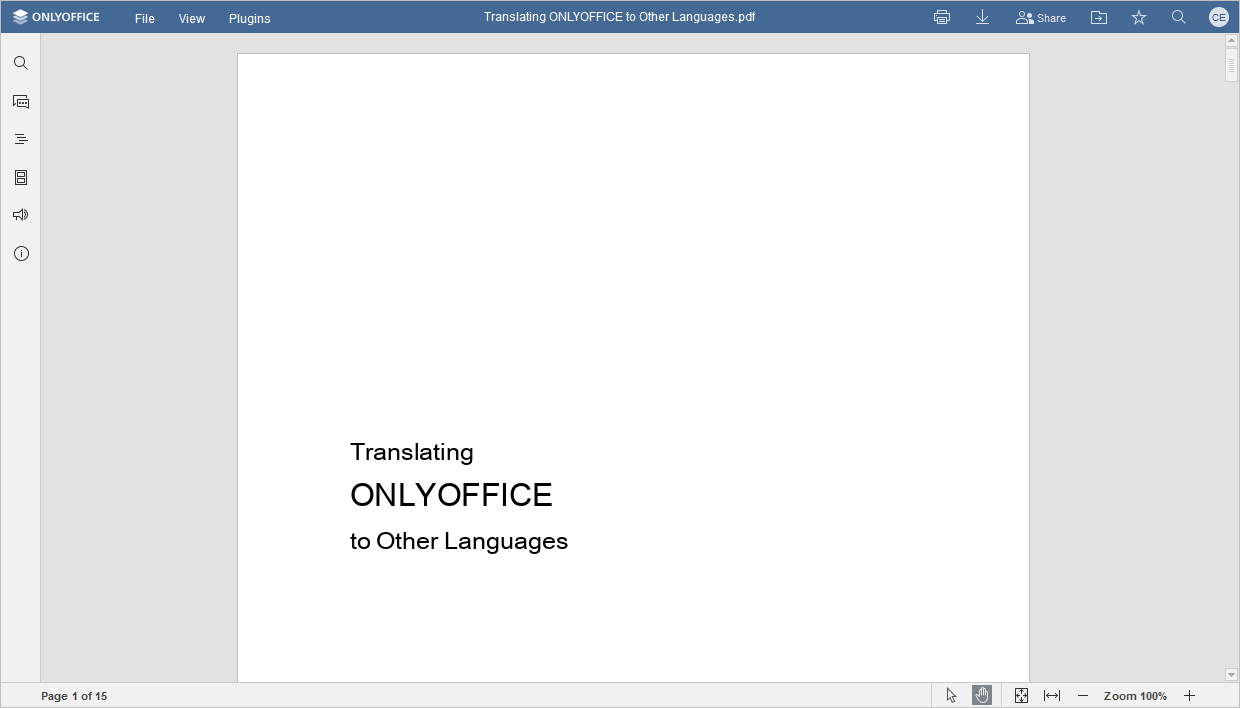
Abaixo, explicamos detalhadamente cada área da interface do visualizador:
1. Barra de ferramentas superior
A barra superior fornece acesso principal às abas Arquivo, Exibir e Plugins, além dos seguintes ícones de ação rápida:
 Imprimir: Permite enviar o arquivo diretamente para a fila de impressão.
 Baixar: Permite baixar uma cópia do arquivo para o seu computador.
 Compartilhar: (Disponível apenas na versão online) Permite gerenciar os usuários que têm acesso ao arquivo diretamente do documento, convidando novos membros ou alterando permissões de leitura e revisão.
 Abrir localização do arquivo: Na versão desktop, abre a pasta nativa do seu sistema operacional (Explorador de Arquivos) onde o arquivo está guardado. Na versão online, abre o módulo Documentos correspondente em uma nova aba do navegador.
 Marcar como favorito: (Disponível apenas na versão online) Clique na estrela vazia para adicionar o arquivo aos seus favoritos do portal. O arquivo adicionado é apenas um atalho e a exclusão da estrela não apaga o arquivo da sua origem.
 Usuário: Exibe o nome do usuário ativo (você) quando você passa o ponteiro do mouse sobre ele.
 Pesquisar: Abre o painel de busca rápida para localizar palavras ou símbolos dentro do documento visualizado.
2. Barra de status (Rodapé)
Localizada na parte inferior da tela, a barra de status indica o número exato da página atual em que você está e exibe notificações sistêmicas em segundo plano. Ela também contém as ferramentas de visualização:
 Ferramenta de seleção: Permite selecionar caixas de texto estruturadas no arquivo para copiá-las.
 Ferramenta de mão: Permite que você "segure" a página e a arraste em qualquer direção (útil quando o zoom está alto).
 Ajustar à página: Redimensiona o arquivo para que toda a folha caiba exatamente dentro da altura da sua tela.
 Ajustar à largura: Amplia o documento para que as bordas laterais do papel encostem nas laterais do monitor.
 Ferramenta de ajuste de zoom: Permite aumentar e diminuir o zoom da página em porcentagens específicas clicando nos ícones de "mais" e "menos".
3. Barra lateral esquerda
A barra à esquerda contém ícones de navegação estrutural do documento:
 Busca Avançada: Permite usar o painel lateral de pesquisa listada.
 Chat: (Disponível apenas na versão online) Abre o painel integrado de chat em equipe da sessão.
 Painel de Títulos (Índice): Abre o painel que extrai e exibe a lista estrutural de todos os capítulos e subtítulos do arquivo. Clique em um título na lista para saltar imediatamente para aquela página do documento.
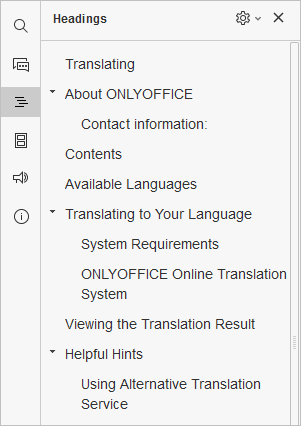
Você pode clicar na engrenagem de Configurações à direita do painel de Títulos para Expandir tudo, Recolher tudo ou determinar um nível hierárquico específico de exibição. Também é possível alterar o tamanho da fonte do índice para facilitar a leitura.
 Miniaturas de Página: Abre o painel de rolagem visual, exibindo prévias pequenas de cada página para navegação visual rápida.
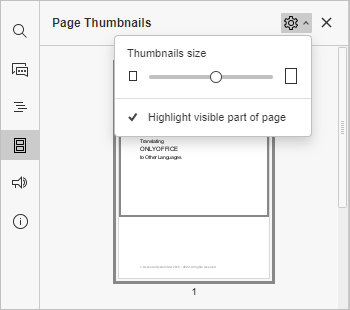
Clicando no ícone de opções
 do painel, você acessa as Configurações de Miniaturas. Lá, você pode arrastar o controle deslizante para aumentar ou diminuir o tamanho das imagens das páginas, e marcar/desmarcar a opção de Destacar parte visível da página.
 Suporte: Permite abrir o formulário para entrar em contato com a equipe.
 Sobre: (Disponível apenas na versão online) Exibe informações de versão e licença do programa.