Como usar a função Buscar e Substituir no ONLYOFFICE
Para buscar caracteres, palavras ou frases específicas no documento que está sendo editado, clique no ícone Busca  situado na barra lateral esquerda do Document Editor, no ícone de lupa
  situado no canto superior direito, ou use a combinação de atalho Ctrl+F (Command+F no macOS) para abrir o painel rápido.
O painel rápido de Busca será aberto no canto superior direito da área de trabalho. Ele inclui um campo de texto para digitar a sua consulta, exibe o número total de resultados encontrados no documento e oferece setas de controle para saltar instantaneamente para o resultado anterior ou seguinte.

Usando a busca avançada e substituição
Para acessar as configurações avançadas e habilitar a troca de palavras, clique no ícone de engrenagem Busca avançada  localizado no painel rápido, ou use diretamente o atalho de teclado Ctrl+H.
O painel lateral completo de Buscar e substituir será aberto à esquerda do documento:
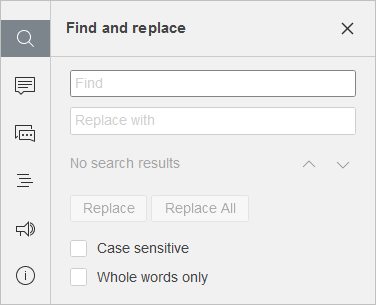
- Digite a palavra ou frase que deseja encontrar no campo de entrada Buscar;
- Se você precisar alterar a palavra encontrada por um novo termo, digite o novo texto no campo Substituir por. Você pode optar por modificar apenas a ocorrência atualmente destacada no texto clicando no botão Substituir
 , ou pode trocar todas as ocorrências idênticas no documento inteiro de uma só vez clicando no botão Substituir tudo;
 - Para navegar pelo documento entre as correspondências encontradas, utilize os botões de seta no menu: a seta para baixo
 avança para a próxima ocorrência, enquanto a seta para cima
  retorna para a anterior;
 -
Especifique os parâmetros de refinamento marcando as caixas de seleção desejadas abaixo dos campos:
- Diferenciar maiúsculas de minúsculas: Localiza apenas as ocorrências digitadas com a exata capitalização (caixa alta ou baixa) da sua consulta. Por exemplo, se a consulta for "Editor", palavras escritas como "editor" ou "EDITOR" serão ignoradas.
- Apenas palavras inteiras: Ignora resultados onde o termo pesquisado faz parte de uma palavra maior. Por exemplo, ao buscar por "sol", o editor ignorará ocorrências dentro da palavra "soldado".
Todas as correspondências ativas serão realçadas no corpo do arquivo e listadas simultaneamente no painel lateral. Você pode clicar em qualquer item dessa lista para ir direto àquela página e parágrafo.
Busca e substituição por caracteres especiais
O Document Editor suporta a busca técnica por caracteres não imprimíveis e formatações ocultas usando atalhos *regex*. Para encontrar ou inserir um elemento especial de diagramação, insira os atalhos baseados em acento circunflexo (^) indicados abaixo nos campos correspondentes.
Lista de caracteres especiais permitidos no campo BUSCAR
| Caractere digitado | O que o editor buscará no texto |
|---|---|
| ^l (Letra L minúscula) | Quebra de linha manual (Shift+Enter) |
| ^t | Tabulação (Tab) |
| ^? | Qualquer caractere (Coringa universal) |
| ^# | Qualquer dígito numérico (0-9) |
| ^$ | Qualquer letra (A-Z) |
| ^n | Quebra de coluna |
| ^e | Nota de fim (Endnote) |
| ^f | Nota de rodapé (Footnote) |
| ^g | Elemento gráfico (Imagens ou Formas) |
| ^m | Quebra de página |
| ^~ | Hífen não separável |
| ^s | Espaço não separável |
| ^^ | O próprio símbolo do acento circunflexo |
| ^w | Qualquer tipo de espaço em branco |
| ^+ | Travessão |
| ^= | Meia-risca |
| ^y | Qualquer tipo de traço ou hífen |
Lista de caracteres especiais permitidos no campo SUBSTITUIR POR
| Caractere digitado | O que o editor irá inserir no texto |
|---|---|
| ^l (Letra L minúscula) | Quebra de linha manual |
| ^t | Tabulação (Tab) |
| ^n | Quebra de coluna |
| ^m | Quebra de página |
| ^~ | Hífen não separável |
| ^s | Espaço não separável |
| ^+ | Travessão |
| ^= | Meia-risca |