Como adicionar bordas no ONLYOFFICE Document Editor
Para adicionar bordas a um parágrafo, a uma página ou a todo o documento no Editor de Documentos, siga os passos abaixo:
- Coloque o cursor dentro do parágrafo desejado, selecione vários parágrafos com o mouse ou selecione todo o texto pressionando a combinação de teclas Ctrl+A;
- Clique com o botão direito do mouse e selecione a opção Configurações Avançadas do Parágrafo no menu de contexto, ou use o link Mostrar configurações avançadas localizado na barra lateral direita;
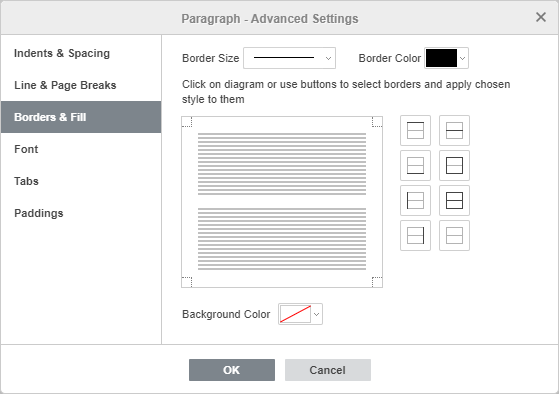
- Na janela Parágrafo - Configurações Avançadas que será aberta, mude para a aba Bordas e Preenchimento;
- Defina o valor necessário para o Tamanho da Borda e selecione uma Cor da Borda;
- Clique dentro do diagrama interativo ou use os botões ao redor para selecionar em quais lados aplicar o estilo de borda escolhido;
- Clique no botão OK para confirmar.
Ajustando preenchimentos internos (Espaçamentos)
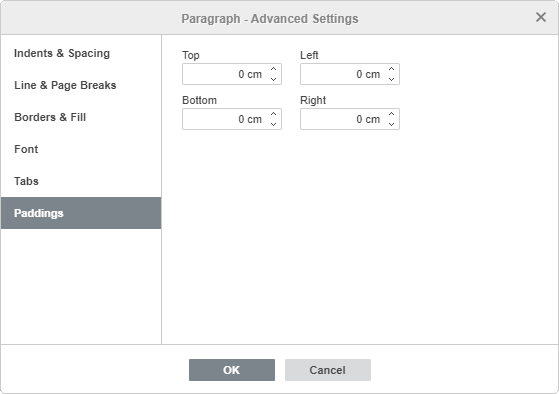
Após adicionar as bordas ao seu texto, você também pode definir os preenchimentos (espaçamentos internos), ou seja, a distância exata em pontos entre as bordas (direita, esquerda, superior e inferior) e o conteúdo do parágrafo.
Para definir os valores necessários, mude para a aba Preenchimentos dentro da mesma janela de Parágrafo - Configurações Avançadas:
Artigo com o tag:
Veja todas as etiquetas