Usando Mala Direta
Nota: esta opção está disponível apenas na versão on-line dos editores.
O recurso Mala Direta é usado para criar um conjunto de documentos combinando um conteúdo comum (documento de texto) com componentes individuais (nomes, saudações, etc.) obtidos de uma planilha (fonte de dados). É a ferramenta ideal para criar cartas personalizadas ou e-mails em massa.
-
1. Preparar a fonte de dados e carregá-la no documento principal
- A fonte de dados deve ser uma planilha .xlsx armazenada em seu portal.
- Certifique-se de que a planilha tenha uma linha de cabeçalho. Cada coluna designará um campo de mesclagem (variável) e cada linha corresponderá a um registro individual (destinatário). Se for enviar por e-mail, inclua uma coluna com os endereços eletrônicos.
-
No documento de texto principal, clique no ícone de Mala Direta
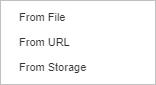
 na aba Colaboração da barra de ferramentas superior. Selecione a origem: Do arquivo, De URL ou Do armazenamento.
-
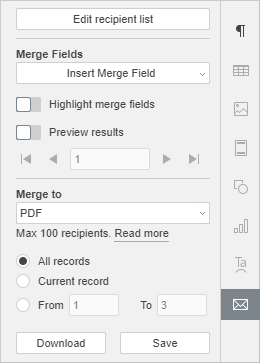
Após carregar o arquivo, a aba Configurações de mala direta ficará disponível na barra lateral direita.
-
2. Verificar ou alterar a lista de destinatários
-
Clique em Editar lista de destinatários na barra lateral para abrir a janela de gerenciamento de dados.
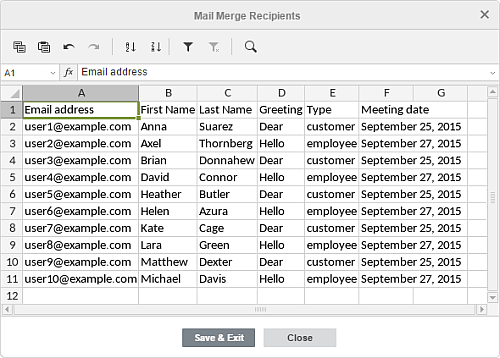
- Use os ícones superiores para copiar, colar, classificar ou filtrar os dados.
Nota: Para detalhes sobre filtros, consulte a seção de Classificação e Filtros no guia do Spreadsheet Editor.
-
Clique em Editar lista de destinatários na barra lateral para abrir a janela de gerenciamento de dados.
-
3. Inserir campos de mesclagem e visualizar resultados
- Posicione o cursor no texto, clique em Inserir campo de mesclagem na barra lateral e escolha a variável desejada.
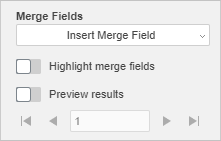
- Ative Destacar campos de mesclagem para localizar as variáveis facilmente.
- Use a chave Visualizar resultados para conferir como o documento final ficará com os dados reais inseridos.
- Posicione o cursor no texto, clique em Inserir campo de mesclagem na barra lateral e escolha a variável desejada.
-
4. Concluir a mesclagem
- Selecione o destino em Mesclar para:
- PDF: Gera um arquivo único com todas as páginas para impressão.
- DOCX: Gera um documento editável com todos os registros mesclados.
- E-mail: Abre a janela de envio em massa (requer conta conectada no módulo E-mail).
- Escolha os registros: Todos, Registro atual ou um intervalo (ex: de 1 a 50).
Importante: O limite por etapa é de 100 destinatários. Para listas maiores, realize o processo em blocos (1-100, 101-200, etc.).
- Selecione o destino em Mesclar para:
Artigo com o tag:
Veja todas as etiquetas