Como usar a verificação ortográfica no ONLYOFFICE
O Document Editor permite verificar a ortografia do seu texto em um determinado idioma e corrigir erros enquanto edita. Na versão desktop, também é possível adicionar palavras a um dicionário personalizado, que é usado por todos os três editores.
A partir da versão 6.3, os editores ONLYOFFICE suportam a interface SharedWorker para uma operação mais suave sem consumo significativo de memória. Se o seu navegador não suportar SharedWorker, então apenas o Worker estará ativo. Para mais informações sobre SharedWorker, consulte este artigo.
Primeiro, escolha um idioma para o seu documento. Clique no ícone  Definir idioma do documento na barra de status. Na janela aberta, selecione o idioma desejado e clique em OK. O idioma selecionado será aplicado a todo o documento. Ele será exibido posteriormente como um idioma recentemente usado e ficará disponível para acesso rápido no mesmo menu. Na versão desktop, os idiomas instalados com o seu sistema operacional aparecem no topo da lista de idiomas do verificador ortográfico.
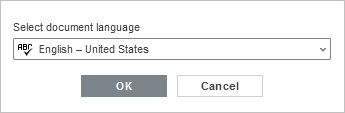
Para escolher um idioma diferente para qualquer parte do documento, selecione o trecho de texto necessário com o mouse e use o menu  na barra de status.
Para ativar a opção de verificação ortográfica, você pode:
- clicar no ícone
 Verificação ortográfica na barra de status; ou
 - abrir a aba Arquivo da barra de ferramentas superior, selecionar a opção Configurações Avançadas, marcar a caixa Ativar opção de verificação ortográfica e clicar no botão Aplicar.
Todas as palavras com erros de ortografia serão sublinhadas por uma linha vermelha.
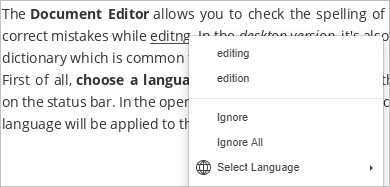
Clique com o botão direito na palavra necessária para ativar o menu e:
- escolha uma das palavras sugeridas corretamente para substituir a palavra incorreta pela sugerida. Se muitos variantes forem encontrados, a opção Mais variantes... aparecerá no menu;
- use a opção Ignorar para pular apenas aquela palavra e remover o sublinhado, ou Ignorar Tudo para pular todas as palavras idênticas repetidas no texto;
- se a palavra atual estiver faltando no dicionário, você pode adicioná-la ao dicionário personalizado. Esta palavra não será tratada como um erro na próxima vez. Esta opção está disponível na versão desktop;
- selecione um idioma diferente para esta palavra.
Para desativar a opção de verificação ortográfica, você pode:
- clicar no ícone
 Verificação ortográfica na barra de status; ou
 - abrir a aba Arquivo da barra de ferramentas superior, selecionar a opção Configurações Avançadas, desmarcar a caixa Ativar opção de verificação ortográfica e clicar no botão Aplicar.