Como definir e configurar o layout da página no ONLYOFFICE
Para alterar o layout físico do seu documento no Document Editor (ou seja, definir a orientação, o tamanho da página, ajustar margens, inserir cores de fundo e dividir o texto em colunas), utilize os ícones de configuração centralizados na guia Layout da barra de ferramentas superior.
Orientação da página
Altere a orientação atual clicando no ícone Orientação  . O tipo de orientação padrão é Retrato (alinhamento vertical), que pode ser alternado rapidamente para Paisagem (alinhamento horizontal) de acordo com a necessidade do seu conteúdo.
Tamanho da página
Altere o formato A4 padrão clicando no ícone Tamanho  e selecionando o padrão de papel desejado na lista. Estão disponíveis tamanhos predefinidos para uso internacional, incluindo: Carta EUA, Ofício EUA, A4, A5, B5, Envelope nº 10, Envelope DL, Tabloide, A3, Tabloide Extra, ROC 16K, Envelope Choukei 3 e Super B/A3.
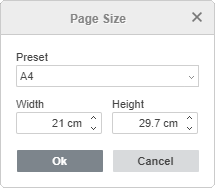
Você também pode definir dimensões totalmente livres selecionando a opção Tamanho de página personalizado na lista inferior. A janela de configuração se abrirá, onde você poderá selecionar uma predefinição base e digitar valores numéricos exatos de Largura e Altura. Quando terminar, clique em OK para aplicar as medidas ao papel do editor.
Margens da página
Altere as margens limite (o espaço de respiro em branco entre as bordas esquerda, direita, superior e inferior da página e o texto digitado) clicando no ícone Margens  e selecionando uma das predefinições ágeis: Normal, EUA Normal, Estreita, Moderada ou Larga.
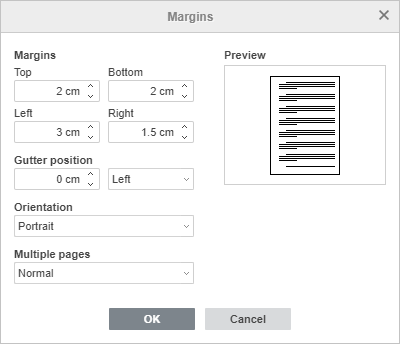
Para diagramações técnicas precisas (como ABNT), use a opção Margens Personalizadas. Na janela exibida, digite os valores exatos em centímetros (cm) para as réguas Superior, Inferior, Esquerda e Direita.
Medianiz e Margens Espelho (Para Impressão)
A configuração de Posição da medianiz permite adicionar um espaço cego de encadernação no lado esquerdo ou no topo do documento. Isso garante que grampos, espirais ou costuras não perfurem e cubram o texto impresso. Nota: A posição da medianiz não pode ser manipulada se a opção de margens espelho já estiver ativada.
No menu suspenso Várias páginas, escolha a opção Margens espelho para configurar as páginas de forma oposta (preparando o arquivo para impressão física em frente e verso de um livro). Com esta opção ativa, os campos de margens "Esquerda" e "Direita" transformam-se logicamente em margens "Interna" (miolo) e "Externa" (borda da folha).
Quando concluir, clique em OK. As margens personalizadas entrarão em vigor e o preset será salvo com o nome Última personalizada na lista suspensa inicial, permitindo aplicá-lo rapidamente a outros trechos do arquivo sem precisar redigitar as medidas.
Ajuste visual de margens pela régua
Você também pode alterar as margens manualmente com o mouse, arrastando a borda entre as áreas cinza e branca contidas nas réguas ao redor do documento (a área cinza representa a blindagem da margem da página):

Cor da página
Para alterar a cor do "papel" de fundo, permaneça na guia Layout e clique no botão Cor da Página. Escolha uma das paletas de Tema ou Padrão em exibição, ou clique em Mais cores para misturar uma tonalidade personalizada em RGB ou Hexadecimal.
Colunas de texto
Aplique uma formatação jornalística de várias colunas clicando no ícone Colunas  e selecionando a matriz de divisão necessária:
- Duas
 : Adiciona duas colunas de larguras idênticas.
 - Três
 : Adiciona três colunas de larguras idênticas.
 - Esquerda
 : Adiciona uma coluna assimétrica estreita na margem esquerda e uma larga à direita.
 - Direita
 : Adiciona uma coluna assimétrica estreita na margem direita e uma larga à esquerda.
Colunas Personalizadas e Quebras
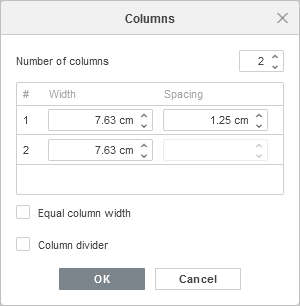
Se você precisar de controle milimétrico, selecione a opção Colunas Personalizadas. Na janela correspondente, você pode ditar o número máximo de colunas que caberão na página e editar individualmente a largura e o espaçamento (calha) de cada uma. Você pode marcar a caixa Largura de coluna igual para que o editor trave as medidas e automatize a divisão de espaço, e ativar Linha entre colunas caso deseje imprimir uma reta vertical elegante dividindo os blocos de texto.
Para forçar um trecho de texto a abandonar a coluna atual e começar no topo da coluna ao lado, posicione o cursor de texto imediatamente antes do parágrafo, clique no ícone Quebras  na barra superior e selecione Inserir quebra de coluna. (Quebras inseridas aparecem como linhas pontilhadas
  e podem ser apagadas com a tecla Delete).
Alternativamente, você pode alterar a largura das calhas e o espaçamento arrastando os manipuladores visuais retangulares diretamente na régua horizontal:

Para desativar a formatação e retornar o documento inteiro para um design padronizado, volte ao menu de Colunas e clique na opção Uma  .
.