Como alterar os recuos de parágrafo no ONLYOFFICE
No Document Editor, você pode alterar com precisão o deslocamento estrutural da primeira linha de um texto (recuo), bem como o afastamento de todo o bloco de parágrafo em relação às margens esquerda e direita da página.
Para aplicar essa formatação, comece colocando o cursor de texto dentro do parágrafo desejado, ou selecione vários parágrafos com o mouse. Em seguida, escolha um dos métodos de configuração abaixo:
Método 1: Pela barra lateral direita
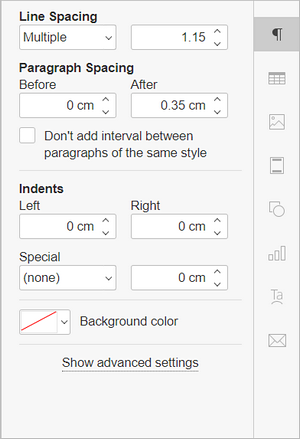
Defina os parâmetros numéricos diretamente na barra lateral direita, dentro do menu Configurações de parágrafo, na seção Recuos:
- Esquerda: Define o deslocamento de todo o parágrafo em relação à margem esquerda da página.
- Direita: Define o deslocamento de todo o parágrafo em relação à margem direita da página.
- Especial: Define um recuo exclusivo para a estrutura do parágrafo. Selecione uma opção no menu suspenso:
- (nenhum): Remove recuos especiais e iguala as linhas.
- Primeira linha: Aplica o recuo tradicional de parágrafo apenas à primeira linha do texto, mantendo as demais alinhadas à margem.
- Deslocamento (Hanging): Mantém a primeira linha encostada na margem esquerda, mas recua e empurra todas as linhas subsequentes do parágrafo para a direita (muito comum em formatação de bibliografias e referências bibliográficas).
Método 2: Pelas Configurações Avançadas do Parágrafo
Se você precisa ajustar outras opções do parágrafo simultaneamente, pode usar o painel avançado:
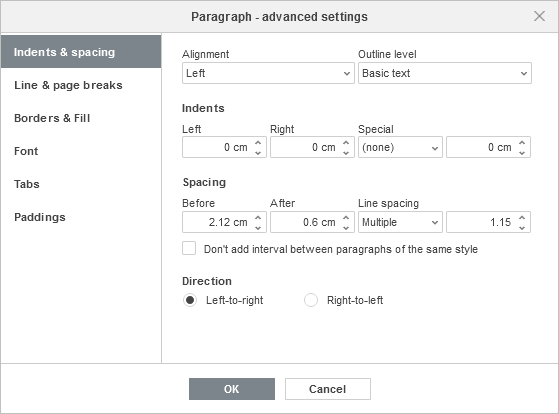
- Clique com o botão direito do mouse sobre o texto selecionado e escolha a opção Configurações Avançadas do Parágrafo no menu de contexto (ou acione o link Mostrar configurações avançadas localizado na parte inferior da barra lateral direita);
- Na janela Parágrafo - Configurações Avançadas, mude para a guia principal Recuos e Espaçamento;
- Na seção superior Recuos, defina os mesmos parâmetros numéricos descritos no método anterior;
- Clique no botão OK para confirmar e aplicar as regras ao documento.
Método 3: Ajuste rápido pela barra de ferramentas superior
Para alterar de forma ágil o deslocamento de um parágrafo inteiro em relação ao lado esquerdo da página sem abrir painéis extras, você pode usar os ícones de atalho na guia Página Inicial da barra superior:
- Diminuir recuo:
 Empurra o bloco de texto de volta para perto da margem esquerda original.
 - Aumentar recuo:
 Empurra o bloco de texto afastando-o cada vez mais da margem esquerda em espaços pré-definidos.
Método 4: Usando a régua horizontal
Para um ajuste manual e visual, você pode usar a régua horizontal localizada na parte superior do documento.

Selecione o(s) parágrafo(s) necessário(s) com o cursor do mouse e, em seguida, clique e arraste os pequenos marcadores (triângulos e retângulos) ao longo da régua:
- O marcador de Recuo da Primeira Linha
 (triângulo apontado para baixo no topo) é usado para arrastar e definir o deslocamento exclusivo da primeira linha do parágrafo.
 - O marcador de Recuo de Deslocamento (Hanging)
 (triângulo apontado para cima no meio) é usado para definir o deslocamento estrutural para a segunda linha e todas as linhas subsequentes do parágrafo, deixando a primeira linha intacta.
 - O marcador de Recuo à Esquerda
 (retângulo base) é usado para ancorar o triângulo superior e inferior, movendo-os juntos para definir o deslocamento do parágrafo inteiro em relação ao lado esquerdo da página de uma só vez.
 - O marcador de Recuo à Direita
 (pequeno triângulo no lado direito da régua) é usado para arrastar e definir o limite máximo do texto, afastando o parágrafo em relação ao lado direito da página.