Inserindo um vídeo no Document Editor
O ONLYOFFICE Document Editor permite enriquecer o conteúdo de seus documentos de texto adicionando mídias audiovisuais de forma simples. Você pode fazer a inserção utilizando dois métodos principais: a criação de um hiperlink tradicional ou a incorporação direta de conteúdo por meio do plugin oficial do YouTube.
Método 1. Inserção via Hiperlink
Para criar um link de acesso rápido que redirecione os leitores para o vídeo desejado, siga as etapas abaixo:
- Defina o local de destino no corpo do documento de texto posicionando o cursor exatamente onde o link será inserido.
- Acesse o navegador, selecione a URL da página do vídeo e copie o endereço (clique com o botão direito e escolha Copiar ou utilize o atalho de teclado Ctrl + C).
- Retorne à janela do editor de documentos e abra o assistente de vinculação pressionando as teclas Ctrl + K (ou Cmd + K no macOS).
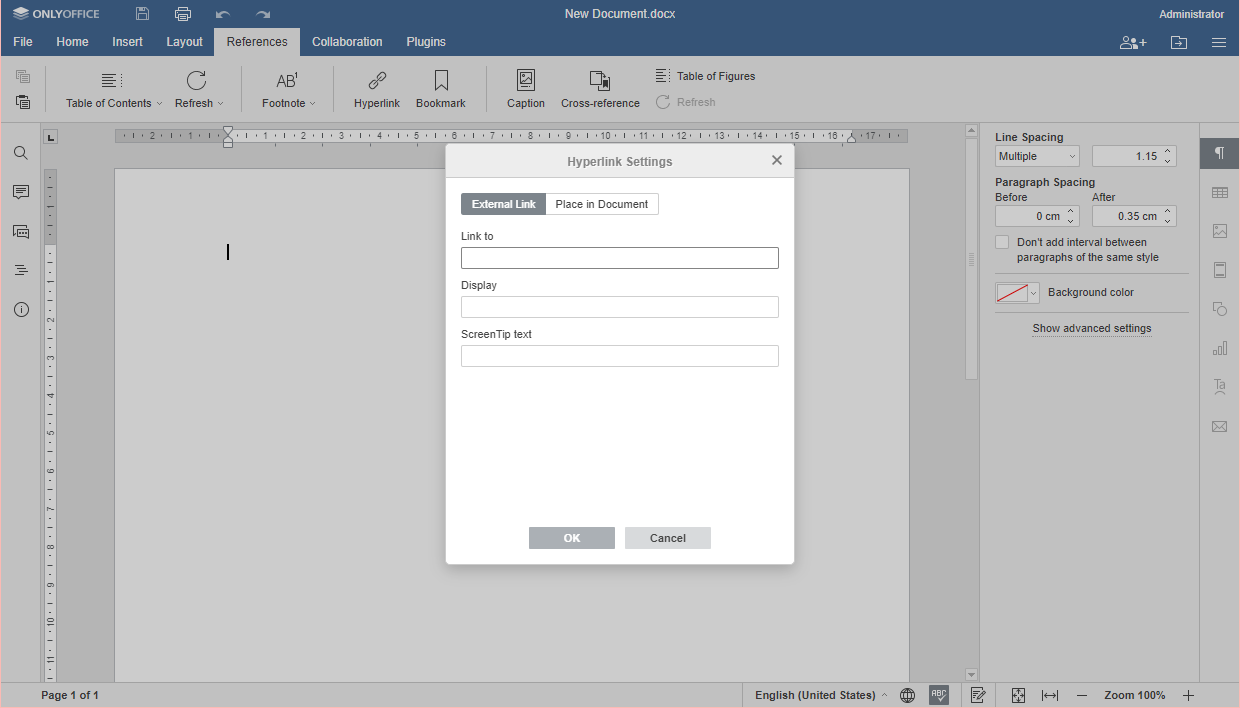
- No painel de diálogo que se abre, parametrize as caixas de texto com as informações solicitadas:
- Link para*: Cole a URL do vídeo que você copiou do navegador (atalho Ctrl + V).
- Exibir: Digite o texto ou frase amigável que os leitores visualizarão na página em substituição ao endereço bruto da URL.
- Texto da dica de tela: Redija uma breve nota ou título descritivo que será renderizado em uma caixa flutuante quando o usuário passar o cursor do mouse sobre o link.
- Clique no botão OK para consolidar a inserção no texto.
Método 2. Incorporação direta via Plugin do YouTube
Caso queira incorporar o player do vídeo diretamente dentro do layout da página do documento, utilize a extensão oficial da plataforma:
- Posicione o cursor de edição exatamente no quadrante do texto onde o player de vídeo deve ser fixado.
- Acesse o YouTube e copie a URL de compartilhamento do vídeo desejado.
- Retorne ao editor e acesse a aba Plugins localizada na barra de ferramentas superior.
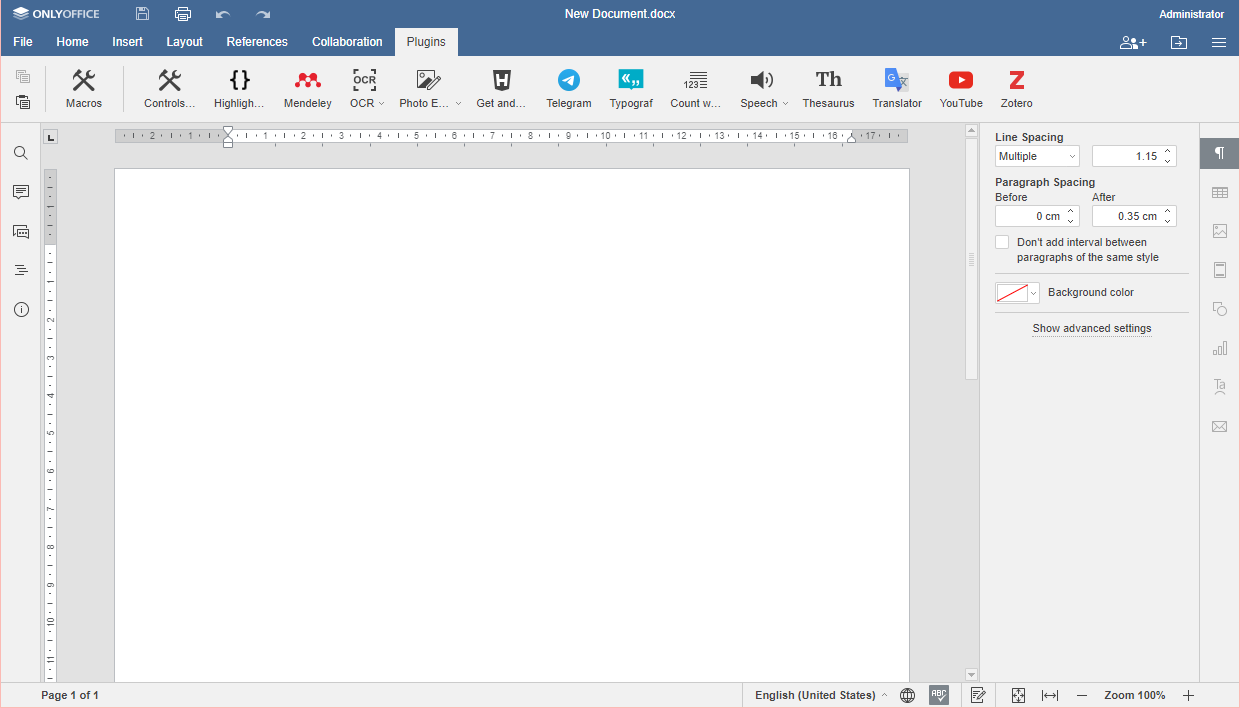
- Clique no ícone correspondente ao widget do YouTube para abrir a caixa de captura.
- Insira a URL copiada na caixa de texto do assistente (clicando com o botão direito e selecionando Colar ou pressionando as teclas Ctrl + V).
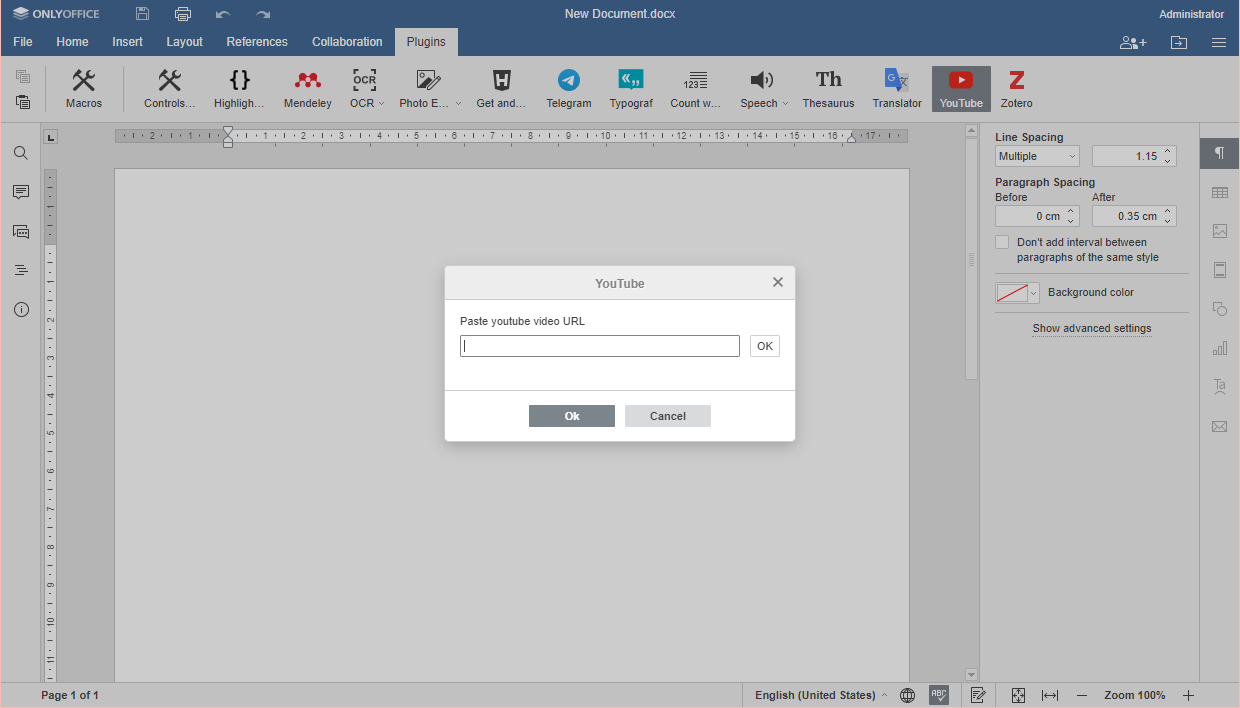
- Selecione o modo de carregamento do objeto gráfico no documento:
- Clique no botão OK posicionado ao lado da caixa de endereço caso queira carregar os metadados e gerar uma miniatura de visualização prévia (thumbnail) do vídeo antes de fechar a janela; ou
- Clique direto no botão OK principal da janela flutuante para injetar o player do vídeo diretamente no layout, ignorando a renderização da pré-visualização.
- Ajuste o comportamento do objeto clicando sobre o player do vídeo inserido e gerenciando os parâmetros de dimensionamento, quebra de texto automática e alinhamento de bordas através do painel de propriedades aberto na barra lateral direita (para entender o comportamento de redimensionamento do bloco gráfico, consulte o manual de Inserção de Imagens e Objetos).
- Como assistir: Dê um duplo clique rápido sobre a imagem do vídeo integrado para abrir o player dinâmico em uma janela flutuante interna e iniciar a reprodução da mídia.
Artigo com o tag:
Veja todas as etiquetas