Como inserir e personalizar objetos SmartArt no ONLYOFFICE
Os gráficos SmartArt são usados para criar representações visuais dinâmicas de estruturas hierárquicas, diagramas de informações e fluxogramas, permitindo que você escolha o layout que melhor se adapta aos seus dados. Você pode inserir novos objetos SmartArt no documento ou editar aqueles que já foram adicionados por meio de editores de texto de terceiros.
Para inserir um objeto SmartArt:
- vá para a guia Inserir na barra superior;
- clique no botão SmartArt;
- passe o ponteiro do mouse sobre uma das categorias de layout disponíveis (por exemplo, Lista ou Processo);
- escolha um dos tipos de layout visuais disponíveis na lista que aparece à direita do item de menu destacado.
Você pode exportar e salvar um objeto SmartArt como um arquivo de imagem no seu disco rígido selecionando-o, clicando com o botão direito do mouse e escolhendo a opção Salvar como imagem no menu de contexto.
Você pode personalizar as configurações de aparência do SmartArt no painel da barra lateral direita:
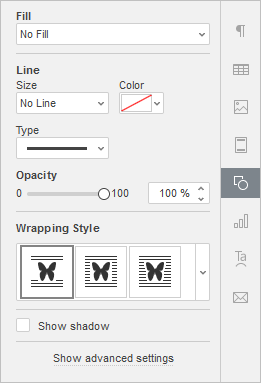
- Preenchimento - use esta seção para selecionar a técnica de preenchimento do espaço interno do objeto SmartArt (ou da sua caixa individual selecionada). Você pode escolher as seguintes opções:
- Preenchimento de Cor: selecione esta opção para especificar uma única cor sólida.
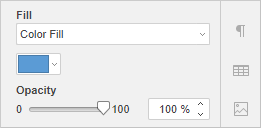
Clique na caixa colorida abaixo e selecione a cor necessária a partir dos conjuntos de cores do tema disponíveis, ou misture uma cor personalizada se desejar.
- Preenchimento Gradiente: use esta opção para preencher a forma com duas ou mais cores em transição e mesclagem. Personalize seu preenchimento gradiente sem restrições. Clique no ícone de Configurações de Forma
 para expandir o menu e acessar:
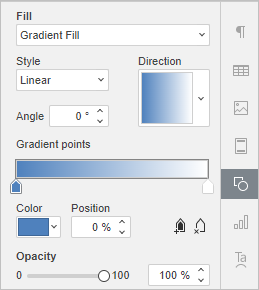
Opções de menu disponíveis para gradiente:
- Estilo: escolha entre as transições Linear ou Radial.
- A opção Linear é usada quando você precisa que as cores fluam em uma direção contínua (da esquerda para a direita, de cima para baixo, etc.). A janela de pré-visualização Direção exibe o modelo selecionado; clique na seta para escolher um preset. Use a caixa de Ângulo para girar o gradiente com precisão.
- A opção Radial é usada para transições circulares, começando em um único ponto central e expandindo para fora em direção às bordas.
- Ponto de Gradiente: é um marcador (parada de cor) no eixo que dita o momento exato de transição de uma cor para outra.
- Use o botão Adicionar Ponto de Gradiente
 ou clique diretamente na barra deslizante. Você pode adicionar até 10 pontos. Cada novo ponto não afetará a aparência atual até que você mude a cor dele. Use o botão Remover Ponto de Gradiente
  para excluir um marcador selecionado.
 - Use a barra deslizante e arraste os marcadores para alterar a localização visual da transição, ou especifique a Posição exata em porcentagem (%).
- Para aplicar cor a um ponto, clique sobre ele na barra e, em seguida, clique na caixa Cor abaixo para escolher o matiz desejado.
- Use o botão Adicionar Ponto de Gradiente
- Estilo: escolha entre as transições Linear ou Radial.
- Imagem ou Textura: selecione esta opção para usar uma imagem real ou uma textura fotográfica predefinida como plano de fundo.
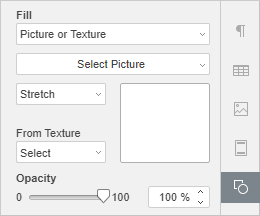
- Se desejar usar uma imagem própria como fundo da forma, você pode importá-la Do Arquivo local no computador, Do URL (inserindo o endereço da web) ou Do Armazenamento (buscando no módulo Documentos do seu portal corporativo).
- Se desejar usar uma textura, abra o menu suspenso correspondente e selecione o material predefinido (como canvas, papelão, tecido escuro, grão, granito, papel cinza, malha, couro, papel marrom, papiro ou madeira).
- Caso a imagem selecionada tenha dimensões nativas diferentes do tamanho do objeto, você pode escolher como a figura se comporta usando a configuração Esticar ou Ladrilhar.
A opção Esticar força e deforma as proporções da imagem para preencher completamente a área exata do objeto.
A opção Ladrilhar, por sua vez, exibe a imagem mantendo as dimensões originais intactas. Se a imagem for pequena, ela será repetida como um mosaico preenchendo a superfície geométrica do objeto.
Nota: Qualquer Textura selecionada preenche completamente o espaço por padrão, mas você pode forçar o efeito Esticar sobre ela se precisar.
- Padrão: selecione esta opção para preencher o objeto com um design quadriculado/geométrico de duas cores composto por vetores repetidos.
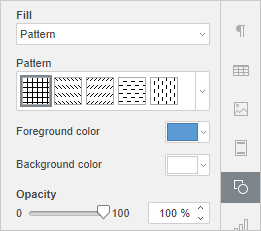
- Padrão: selecione um dos designs predefinidos do menu visual.
- Cor de primeiro plano: clique nesta caixa de cor para alterar a cor dos traços do padrão.
- Cor de fundo: clique nesta caixa de cor para alterar a cor sólida de fundo na qual os traços estão desenhados.
- Sem Preenchimento: selecione esta opção se quiser tornar o núcleo do objeto oco/transparente (útil caso você queira apenas a borda colorida).
- Linha (Borda): use esta seção para alterar a largura, cor ou o estilo do traçado externo da forma do SmartArt.
- Para alterar a largura (espessura) da linha, selecione os valores pré-definidos (de 0,5 pt a 6 pt) na lista Tamanho. Como alternativa, escolha Sem Linha para remover o contorno.
- Para alterar a cor da linha, clique na caixa colorida e selecione a paleta.
- Para alterar o tipo da linha, selecione o tracejado ou pontilhado na lista correspondente (uma linha contínua e sólida é aplicada por padrão).
- Para alterar a opacidade (transparência) da linha, arraste o controle deslizante ou insira o valor em porcentagem manualmente.
- Estilo de Quebra: use esta seção para selecionar o relacionamento de texto entre o objeto e o parágrafo. As opções são: em linha, quadrado, justo, através, superior e inferior, na frente ou atrás do texto (veja "configurações avançadas" abaixo para detalhes do layout).
- Editar forma: use esta seção para editar os nós da caixa gráfica individual atual ou substituí-la por outra forma geométrica disponível na lista.
- A função Editar pontos é usada para distorcer, achatar ou alterar a curvatura extrema da forma (ferramenta Bézier):
- Ao ativar a opção e clicar num dos pontos de ancoragem (nós) do perímetro da forma, duas linhas azuis com quadrados brancos nas extremidades aparecerão. Esses são os manipuladores angulares que permitem criar e suavizar a curva desse vértice da figura.
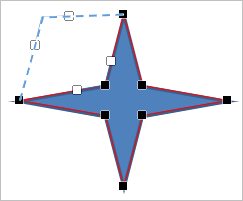
- Enquanto os pontos de ancoragem estiverem ativos, você pode criar nós extras ou excluí-los.
Para adicionar um novo ponto: Mantenha pressionada a tecla Ctrl no teclado e clique no perímetro da linha onde deseja que o novo nó surja.
Para excluir um ponto: Mantenha pressionada a tecla Ctrl e clique sobre o nó indesejado para eliminá-lo (a linha se esticará entre os dois nós sobreviventes ao lado dele).
- Ao ativar a opção e clicar num dos pontos de ancoragem (nós) do perímetro da forma, duas linhas azuis com quadrados brancos nas extremidades aparecerão. Esses são os manipuladores angulares que permitem criar e suavizar a curva desse vértice da figura.
- A função Alterar Forma é usada para substituir a forma autônoma atual (ex: trocar um círculo por um retângulo sem perder as cores e textos já aplicados).
- A função Editar pontos é usada para distorcer, achatar ou alterar a curvatura extrema da forma (ferramenta Bézier):
- Ajustar Sombra: crie e manipule uma projeção de sombra fotográfica customizada na parte externa do gráfico usando os seguintes controles:
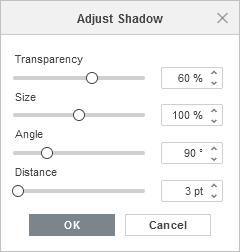
- Transparência: define quão opaca (dura) ou transparente e difusa será a sombra projetada.
- Tamanho: define a área abrangida pela mancha sombreada.
- Ângulo: muda o raio de distanciamento, ditando a direção hipotética da luz que causa a sombra em relação ao objeto.
- Distância: cria um afastamento físico contínuo da sombra em relação às bordas do objeto geométrico.
- Preenchimento de Cor: selecione esta opção para especificar uma única cor sólida.
Clique no link Mostrar configurações avançadas na barra lateral para acessar a janela completa de configurações avançadas de tamanho, rotação e texto alternativo da forma.