Como inserir, editar e remover notas de rodapé no ONLYOFFICE
No Document Editor, você pode inserir notas de rodapé para adicionar explicações detalhadas, comentários a certas frases ou termos usados em seu texto, bem como para fazer referências bibliográficas às suas fontes.
Inserindo notas de rodapé
Para inserir uma nota de rodapé em seu documento, siga os passos abaixo:
- Posicione o cursor de texto (ponto de inserção) ao final da palavra ou trecho ao qual deseja adicionar a referência;
- Mude para a guia Referências localizada na barra de ferramentas superior;
- Clique no ícone Nota de rodapé
 na barra de ferramentas superior, ou clique na seta ao lado dele e selecione a opção Inserir Nota de rodapé no menu suspenso.
A marca da nota de rodapé (o caractere numérico sobrescrito) aparecerá no texto, e o cursor se moverá automaticamente para a área de rodapé no final da página atual.
- Digite o texto explicativo da sua nota de rodapé.
Repita as operações mencionadas acima para adicionar novas notas a outros trechos do documento. O editor numerará as notas de rodapé sequencial e automaticamente.
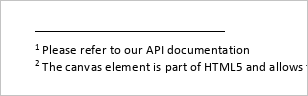
Exibição de notas de rodapé no texto
Para facilitar a leitura dinâmica durante a edição, se você passar e mantiver o ponteiro do mouse sobre a pequena marca numérica sobrescrita no corpo do texto, uma pequena janela pop-up (tooltip) aparecerá exibindo o conteúdo completo daquela nota de rodapé sem que você precise rolar a página para baixo.
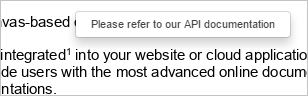
Navegando pelas notas de rodapé
Em documentos extensos, você pode usar os atalhos de navegação para saltar rapidamente entre as referências adicionadas:
- Clique na seta ao lado do ícone Nota de rodapé na guia Referências;
- Na seção Ir para Notas de rodapé do menu, use o botão Nota de Rodapé Anterior
 para voltar, ou o botão Próxima Nota de Rodapé
  para avançar para a referência seguinte.
Editando as configurações das notas de rodapé
Para personalizar o layout e o padrão numérico das suas notas de rodapé:
- Clique na seta ao lado do ícone Nota de rodapé na guia Referências;
- Selecione a opção Configurações de Notas;
-
Na janela Configurações de Notas que será exibida, ajuste os seguintes parâmetros:
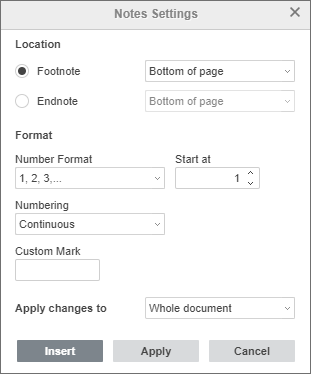
- Certifique-se de que a aba superior Nota de rodapé esteja ativada para garantir que você não está editando as notas de fim.
-
Defina o Local de impressão das notas selecionando uma das opções no menu suspenso à direita:
- Fim da página: Posiciona as notas fixadas na margem inferior da página (padrão).
- Abaixo do texto: Posiciona as notas logo após o último parágrafo digitado. Útil para páginas que contêm pouco texto e muito espaço em branco na parte inferior.
-
Ajuste o Formato estrutural das notas:
- Formato do Número: Selecione o padrão desejado (ex: 1, 2, 3; a, b, c; i, ii, iii).
- Iniciar em: Use as setas numéricas para forçar o valor inicial da contagem (útil caso o documento seja a continuação de outro arquivo).
-
Numeração: Determine como a sequência lógica deve se comportar:
- Contínua: Numera as notas sequencialmente do início ao fim do documento inteiro.
- Reiniciar a cada seção: Zera a contagem (voltando ao 1) sempre que o editor encontrar uma nova quebra de seção.
- Reiniciar a cada página: Zera a contagem a cada nova página gerada.
- Marca Personalizada: Permite definir um caractere especial ou símbolo personalizado (ex: um asterisco `*`) em vez de um número sequencial. Insira o caractere no campo e clique no botão Inserir na parte inferior.
-
No campo inferior Aplicar alterações a, escolha se as novas regras afetarão o Documento inteiro ou apenas a Seção atual.
Nota de Diagramação: Para aplicar formatações de notas de rodapé completamente diferentes em capítulos separados, você deve dividir o seu arquivo adicionando quebras de seção antes de alterar essas configurações.
- Quando terminar a personalização, clique no botão Aplicar.
Removendo notas de rodapé
Para remover uma única nota de rodapé, posicione o cursor de texto imediatamente antes da marca da nota no corpo do texto e pressione a tecla Delete (ou selecione a marca e pressione Backspace). O texto associado no rodapé será apagado e todas as notas subsequentes serão renumeradas automaticamente.
Para excluir todas as notas de rodapé do documento de uma só vez:
- Clique na seta ao lado do ícone Nota de rodapé na guia Referências;
- Selecione a opção Excluir todas as notas no menu;
- Escolha a opção específica Excluir todas as notas de rodapé na janela de confirmação que aparecerá e clique em OK.