Como inserir e formatar notas de fim no ONLYOFFICE
No Document Editor, você pode inserir notas de fim para adicionar explicações ou comentários a termos ou frases específicas, fazer referências bibliográficas às fontes, etc., que serão impressas e exibidas automaticamente no final do documento ou da seção.
Inserindo notas de fim
Para inserir uma nota de fim em seu documento, siga os passos abaixo:
- Posicione o cursor de texto (ponto de inserção) no final do trecho ou na palavra exata à qual você deseja adicionar a referência;
- Vá para a guia Referências localizada na barra de ferramentas superior;
- Clique na seta ao lado do ícone Nota de rodapé
 na barra superior e selecione a opção Inserir Nota de Fim no menu suspenso.
A marca da nota de fim (o caractere numérico ou alfabético sobrescrito) aparecerá no texto do documento, e o cursor se moverá automaticamente para a área no final do arquivo (ou seção).
- Digite o texto explicativo da sua nota de fim.
Repita as operações mencionadas acima para adicionar as próximas notas a outros trechos de texto. As notas de fim são numeradas sequencial e automaticamente (i, ii, iii, etc., por padrão).

Exibição de notas de fim no texto
Para facilitar a leitura durante a revisão, se você passar e mantiver o ponteiro do mouse sobre a pequena marca de nota de fim no corpo do texto, uma pequena janela pop-up (tooltip) aparecerá exibindo o texto completo da referência.

Navegando pelas notas de fim
Para navegar rapidamente entre as referências adicionadas no documento, utilize os atalhos:
- Clique na seta ao lado do ícone Nota de rodapé na guia Referências;
- Na seção Ir para Notas de Fim do menu suspenso, use a seta Nota de Fim Anterior
 para voltar para a marcação anterior ou a seta Próxima Nota de Fim
  para avançar para a referência seguinte.
Editando as configurações das notas de fim
Para personalizar o layout e o padrão numérico das suas notas de fim:
- Clique na seta ao lado do ícone Nota de rodapé na guia Referências;
- Selecione a opção Configurações de Notas no menu suspenso;
-
Altere os parâmetros desejados na janela Configurações de Notas que aparecerá:
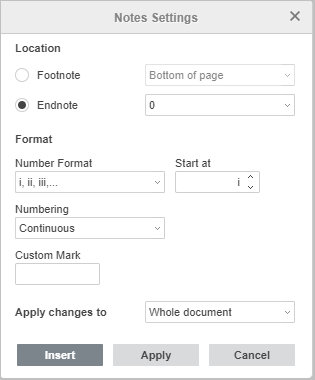
- Certifique-se de que a aba superior Nota de fim esteja ativada.
-
Defina a Localização da impressão das notas de fim selecionando uma das opções no menu à direita:
- Fim da seção: Posiciona as notas no encerramento do capítulo ou seção atual.
- Fim do documento: Posiciona as notas na última página do arquivo (padrão).
-
Ajuste o Formato estrutural das notas:
- Formato de Número: Selecione o padrão desejado entre os disponíveis (ex: 1, 2, 3; a, b, c; i, ii, iii).
- Iniciar em: Use as setas numéricas para forçar o valor ou letra inicial da contagem.
-
Numeração: Determine como a sequência de contagem deve se comportar:
- Contínua: Numera as notas sequencialmente do início ao fim do documento inteiro.
- Reiniciar a cada seção: Zera a contagem (voltando ao 1 ou "i") sempre que o editor encontrar uma nova quebra de seção.
- Reiniciar a cada página: Zera a contagem a cada nova página gerada.
- Marca Personalizada: Permite definir um caractere especial ou símbolo personalizado (ex: um asterisco `*`) em vez de um número sequencial. Insira o caractere no campo e clique no botão Inserir.
-
No campo inferior Aplicar alterações a, escolha se as novas regras afetarão o Documento inteiro ou apenas a Seção atual.
Nota de Diagramação: Para aplicar formatações de notas de fim completamente diferentes para capítulos separados, você deve adicionar quebras de seção no documento antes de alterar essas configurações.
- Quando terminar a personalização, clique no botão Aplicar para salvar.
Removendo notas de fim
Para remover uma única nota de fim, posicione o cursor de texto imediatamente antes da marca sobrescrita da nota no corpo do texto e pressione a tecla Delete (ou selecione a marca e pressione Backspace). O texto associado lá no fim do documento será apagado simultaneamente e todas as outras notas serão renumeradas automaticamente.
Para excluir todas as notas de fim do documento de uma só vez:
- Clique na seta ao lado do ícone Nota de rodapé na guia Referências;
- Selecione a opção Excluir todas as notas no menu;
- Escolha a opção específica Excluir todas as notas de fim na janela de confirmação que aparecerá e clique em OK.