Como inserir e formatar uma letra capitular no ONLYOFFICE
Uma capitular (Drop Cap) é uma letra maiúscula grande usada com propósito decorativo no início de um parágrafo ou seção de um texto. O tamanho de uma capitular geralmente se estende e ocupa várias linhas.
Para adicionar uma capitular no Document Editor,
- posicione o cursor dentro do parágrafo desejado,
- vá para a guia Inserir na barra de ferramentas superior,
- clique no ícone
 Capitular na barra de ferramentas superior,
 - na lista suspensa que se abre, selecione a opção que você precisa:
- No texto
 - para posicionar a capitular embutida dentro do parágrafo.
 - Na margem
 - para posicionar a capitular na margem esquerda da página.
- No texto
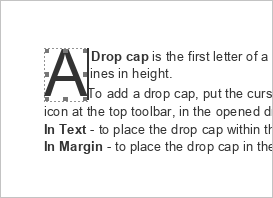 O primeiro caractere do parágrafo selecionado será transformado em uma capitular. Se precisar que a capitular inclua mais caracteres, adicione-os manualmente: selecione a capitular criada e digite as outras letras necessárias ao lado.
Para ajustar a aparência da capitular (como tamanho da fonte, tipo, estilo de decoração ou cor), selecione a letra gigantesca e use os ícones correspondentes na guia Página Inicial da barra de ferramentas superior.
Quando a capitular está selecionada, ela é cercada por uma moldura pontilhada (um contêiner gráfico usado para posicionar a capitular na página). Você pode alterar rapidamente o tamanho físico da moldura arrastando as bordas dela, ou mudar a sua posição arrastando o ícone  que aparece ao passar o ponteiro do mouse sobre a moldura.
Para excluir a capitular adicionada, selecione-a, clique no ícone Capitular na guia Inserir e escolha a opção Nenhum  na lista suspensa.
Para ajustar minuciosamente os parâmetros da capitular adicionada, selecione-a, clique no ícone Capitular na guia Inserir da barra de ferramentas superior e escolha a opção Configurações de Capitular na lista suspensa. A janela Capitular - Configurações Avançadas aparecerá:
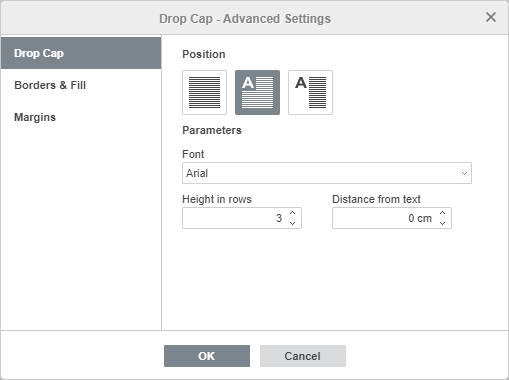
A guia Capitular permite ajustar os seguintes parâmetros:
- Posição: é usada para alterar o posicionamento fundamental de uma capitular. Selecione as opções No texto ou Na margem, ou clique em Nenhum para excluir a capitular.
- Fonte: é usada para selecionar um tipo de fonte diferente da lista de fontes disponíveis.
- Altura em linhas: é usada para definir quantas linhas do parágrafo a capitular deve abranger em tamanho. É possível selecionar um valor proporcional de 1 a 10.
- Distância do texto: é usada para especificar a quantidade de espaço de respiro em branco entre o texto do parágrafo e a borda direita da moldura da capitular.
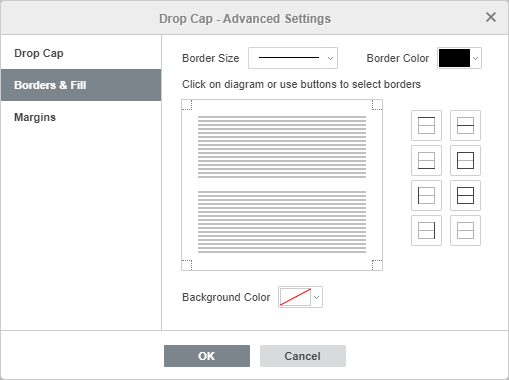
A guia Bordas & Preenchimento permite criar uma borda gráfica ao redor da capitular e ajustar seus parâmetros. Eles são os seguintes:
- Parâmetros de Borda (tamanho, cor e presença ou ausência): defina a espessura da borda, selecione a cor e escolha as bordas (superior, inferior, esquerda, direita ou a sua combinação) às quais deseja aplicar essas configurações.
- Cor de fundo: escolha uma cor sólida para preencher o fundo da caixa da capitular.
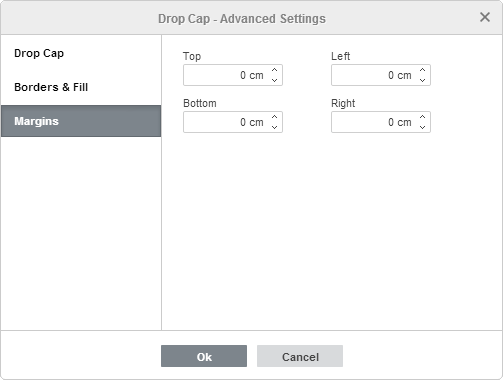
A guia Margens permite que você defina a distância de recuo entre a capitular e as bordas Superior, Inferior, Esquerda e Direita ao seu redor (se as bordas foram adicionadas anteriormente).
Depois que a capitular é adicionada, você também pode refinar os parâmetros técnicos da Moldura em si. Para acessá-los, clique com o botão direito do mouse dentro da moldura ponteada e selecione Configurações Avançadas da Moldura no menu de contexto. A janela flutuante Moldura - Configurações Avançadas será aberta:
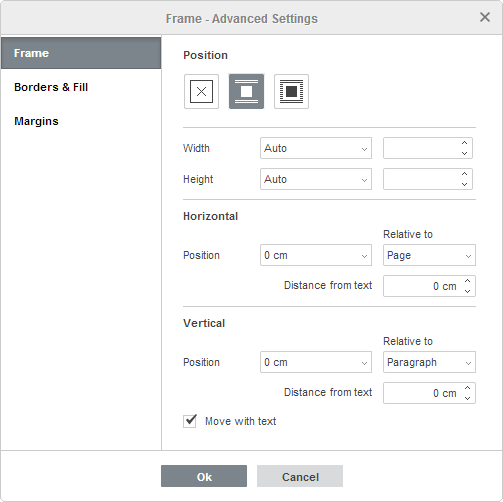
A guia Moldura permite ajustar de forma granular os seguintes parâmetros:
- Posição: permite selecionar o estilo de quebra de linha Em linha ou Fluxo. Você também pode clicar em Nenhum para excluir a moldura limitadora.
- Largura e Altura: são usadas para alterar as dimensões exatas da caixa de moldura. A opção Automático permite que o sistema ajuste automaticamente o tamanho da moldura para abraçar a capitular. A opção Exatamente permite especificar valores fixos. A opção Pelo menos é usada para definir o valor mínimo de altura (se você alterar o tamanho da capitular, a altura da moldura muda de acordo, mas não pode ser menor que o valor especificado por você).
- Os parâmetros horizontais são usados para definir a posição absoluta da moldura nas unidades de medida selecionadas em relação a uma margem, borda da página ou coluna, ou para alinhar a moldura (esquerda, centro ou direita) em relação a um desses pontos de referência. Você também pode definir a Distância horizontal do texto, ou seja, o afastamento da margem entre as bordas verticais da moldura e o texto corrido do parágrafo.
- Os parâmetros verticais são usados para definir a posição absoluta da moldura nas unidades de medida selecionadas no eixo de altura em relação a uma margem, página ou parágrafo, ou para alinhar a moldura (superior, centro ou inferior) em relação a um desses pontos de referência. Você também pode definir a Distância vertical do texto, ou seja, a quantidade de espaço entre as bordas horizontais da moldura e o texto do parágrafo.
- Mover com o texto