Como inserir data e hora automáticas no ONLYOFFICE
Para inserir a Data e hora atual de forma formatada no seu documento do Document Editor, siga os passos abaixo:
- Posicione o cursor de texto no local exato onde você deseja inserir a Data e hora;
- Mude para a guia Inserir na barra de ferramentas superior;
- Clique no ícone Data e hora
 ;
; -
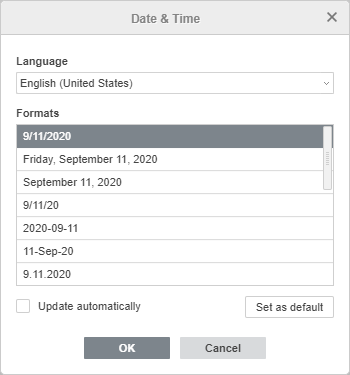
Na janela de configurações Data e hora que será exibida, especifique os seguintes parâmetros:
- Idioma: Selecione o idioma desejado para formatar a grafia do texto (ex: Português, Inglês).
- Formatos: Selecione um dos layouts de exibição sugeridos (ex: apenas numérico, data por extenso com dia da semana, ou data e hora completas).
- Atualizar automaticamente: Marque esta caixa de seleção para permitir que a data e a hora inseridas no texto sejam atualizadas dinamicamente pelo sistema para refletirem o momento atual de visualização/impressão.
- Definir como padrão: Clique neste botão para tornar o formato atualmente escolhido no painel o layout padrão absoluto para o idioma selecionado nas próximas inserções.
Atualização Manual: Se a opção "Atualizar automaticamente" estiver ativada, você também pode forçar a sincronização do campo de data e hora manualmente durante a edição. Basta clicar com o botão direito do mouse sobre a data inserida no texto e selecionar a opção Atualizar campo no menu de contexto. - Clique no botão OK para confirmar e inserir o campo no documento.
Artigo com o tag:
Veja todas as etiquetas