- Home
- Docs
- Guias do usuário
- Editor de documentos
- Inserindo controles de conteúdo
Inserindo controles de conteúdo
O editor de documentos do ONLYOFFICE permite inserir controles de conteúdo clássicos, ou seja, eles são totalmente compatíveis com versões anteriores com processadores de texto de terceiros, como o Microsoft Word.
O editor de documentos do ONLYOFFICE suporta os seguintes controles de conteúdo clássicos: Texto Simples, Texto Rico, Imagem, Caixa de Combinação, Lista Suspensa, Data, Caixa de Seleção.
- Texto Simples é um objeto que contém texto que não pode ser formatado. Os controles de conteúdo de texto simples não podem conter mais de um parágrafo.
- Texto Rico é um objeto que contém texto que pode ser formatado. Os controles de conteúdo de texto rico podem conter vários parágrafos, listas e objetos (imagens, formas, tabelas, etc.).
- Imagem é um objeto que contém uma única imagem.
- Caixa de Combinação é um objeto que contém uma lista suspensa com um conjunto de escolhas. Permite escolher um dos valores predefinidos da lista e editar o valor selecionado, se necessário.
- Lista Suspensa é um objeto que contém uma lista suspensa com um conjunto de escolhas. Permite escolher um dos valores predefinidos da lista. O valor selecionado não pode ser editado.
- Data é um objeto que contém um calendário que permite escolher uma data.
- Caixa de Seleção é um objeto que permite exibir dois estados: a caixa de seleção está marcada e a caixa de seleção está desmarcada.
Como adicionar controles de conteúdo
Criar um novo controle de conteúdo de Texto Simples
- posicione o ponto de inserção dentro da linha de texto onde o controle de conteúdo deve ser adicionado,
ou selecione um trecho de texto para transformá-lo em um controle de conteúdo. - mude para a guia Inserir da barra de ferramentas superior.
- clique na seta ao lado do ícone
Controles de Conteúdo. - escolha a opção Texto Simples no menu.
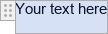
O controle de conteúdo será inserido no ponto de inserção dentro da linha de texto existente. Substitua o texto padrão dentro do controle de conteúdo ("Seu texto aqui") pelo seu próprio texto: selecione o texto padrão e digite um novo texto ou copie um trecho de texto de qualquer lugar e cole-o no controle de conteúdo. Os controles de conteúdo de texto simples não permitem adicionar quebras de linha e não podem conter outros objetos, como imagens, tabelas, etc.

Criar um novo controle de conteúdo de Texto Rico
- posicione o ponto de inserção dentro da linha de texto onde o controle de conteúdo deve ser adicionado,
ou selecione um ou mais dos parágrafos existentes que você deseja que se tornem o conteúdo do controle. - mude para a guia Inserir da barra de ferramentas superior.
- clique na seta ao lado do ícone
Controles de Conteúdo. - escolha a opção Texto Rico no menu.
O controle será inserido em um novo parágrafo. Substitua o texto padrão dentro do controle ("Seu texto aqui") pelo seu próprio: selecione o texto padrão e digite um novo texto ou copie um trecho de texto de qualquer lugar e cole-o no controle de conteúdo. Os controles de conteúdo de texto rico permitem adicionar quebras de linha, ou seja, podem conter vários parágrafos, bem como alguns objetos, como imagens, tabelas, outros controles de conteúdo, etc.

Criar um novo controle de conteúdo de Imagem
- posicione o ponto de inserção dentro de uma linha de texto onde você deseja que o controle seja adicionado.
- mude para a guia Inserir da barra de ferramentas superior.
- clique na seta ao lado do ícone
Controles de Conteúdo. - escolha a opção Imagem no menu - o controle de conteúdo será inserido no ponto de inserção.
- clique no ícone de imagem
no botão acima da borda do controle de conteúdo - uma janela padrão de seleção de arquivo será aberta. Escolha uma imagem armazenada no seu computador e clique em Abrir.
A imagem selecionada será exibida dentro do controle de conteúdo. Para substituir a imagem, clique no ícone de imagem
no botão acima da borda do controle de conteúdo e selecione outra imagem.

Criar um novo controle de conteúdo de Caixa de Combinação ou Lista Suspensa
Os controles de conteúdo Caixa de Combinação e Lista Suspensa contêm uma lista suspensa com um conjunto de escolhas. Eles podem ser criados quase da mesma maneira. A principal diferença entre eles é que o valor selecionado na lista suspensa não pode ser editado, enquanto o valor selecionado na caixa de combinação pode ser substituído.
- posicione o ponto de inserção dentro de uma linha de texto onde você deseja que o controle seja adicionado.
- mude para a guia Inserir da barra de ferramentas superior.
- clique na seta ao lado do ícone
Controles de Conteúdo. - escolha a opção Caixa de Combinação ou Lista Suspensa no menu - o controle será inserido no ponto de inserção.
- clique com o botão direito do mouse no controle adicionado e escolha a opção Configurações do controle de conteúdo no menu contextual.
-
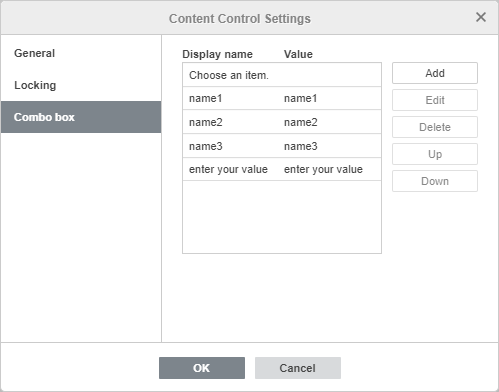
na janela Configurações do Controle de Conteúdo aberta, mude para a guia Caixa de Combinação ou Lista Suspensa, dependendo do tipo de controle de conteúdo selecionado.

-
para adicionar um novo item à lista, clique no botão Adicionar e preencha os campos disponíveis na janela aberta:

- especifique o texto necessário no campo Nome de exibição, por exemplo, Sim, Não, Outro. Este texto será exibido no controle de conteúdo dentro do documento.
- por padrão, o texto no campo Valor corresponde ao inserido no campo Nome de exibição. Se você quiser editar o texto no campo Valor, observe que o valor inserido deve ser único para cada item.
- clique no botão OK.
- você pode editar ou excluir os itens da lista usando os botões Editar ou Excluir à direita, ou alterar a ordem dos itens usando os botões Para cima e Para baixo.
- quando todas as escolhas necessárias estiverem definidas, clique no botão OK para salvar as configurações e fechar a janela.

Você pode clicar no botão de seta na parte direita do controle de conteúdo Caixa de Combinação ou Lista Suspensa adicionado para abrir a lista de itens e escolher o necessário. Uma vez que o item necessário é selecionado na Caixa de Combinação, você pode editar o texto exibido substituindo-o totalmente ou parcialmente pelo seu texto. A Lista Suspensa não permite editar o item selecionado.

Criar um novo controle de conteúdo de Data
- posicione o ponto de inserção dentro do texto onde o controle de conteúdo deve ser adicionado.
- mude para a guia Inserir da barra de ferramentas superior.
- clique na seta ao lado do ícone
Controles de Conteúdo. - escolha a opção Data no menu - o controle de conteúdo com a data atual será inserido no ponto de inserção.
- clique com o botão direito do mouse no controle de conteúdo adicionado e escolha a opção Configurações do controle de conteúdo no menu contextual.
-
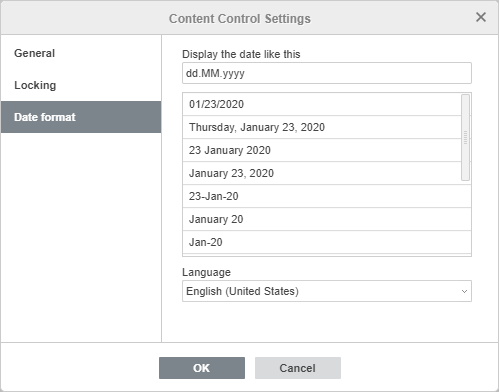
na janela Configurações do Controle de Conteúdo aberta, mude para a guia Formato de data.

- escolha o Idioma necessário e selecione o formato de data necessário na lista Exibir a data assim.
- clique no botão OK para salvar as configurações e fechar a janela.

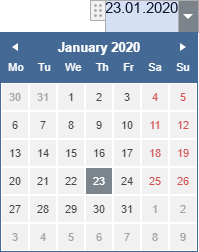
Você pode clicar no botão de seta na parte direita do controle de conteúdo Data adicionado para abrir o calendário e escolher a data necessária.

Criar um novo controle de conteúdo de Caixa de Seleção
- posicione o ponto de inserção dentro da linha de texto onde o controle de conteúdo deve ser adicionado.
- mude para a guia Inserir da barra de ferramentas superior.
- clique na seta ao lado do ícone
Controles de Conteúdo. - escolha a opção Caixa de Seleção no menu - o controle de conteúdo será inserido no ponto de inserção.
- clique com o botão direito do mouse no controle de conteúdo adicionado e escolha a opção Configurações do controle de conteúdo no menu contextual.
-
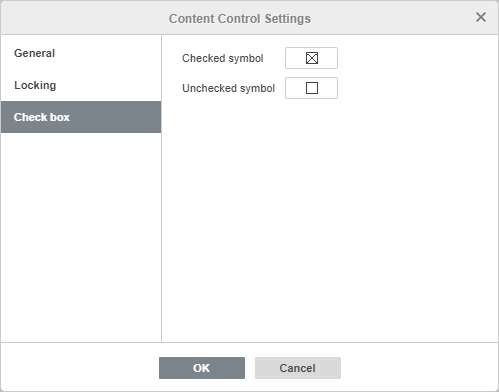
na janela Configurações do Controle de Conteúdo aberta, mude para a guia Caixa de Seleção.

- clique no botão Símbolo marcado para especificar o símbolo necessário para a caixa de seleção marcada ou no Símbolo desmarcado para selecionar como a caixa de seleção desmarcada deve se parecer. A janela Símbolo será aberta. Para saber mais sobre como trabalhar com símbolos, consulte este artigo.
- quando os símbolos estiverem especificados, clique no botão OK para salvar as configurações e fechar a janela.
A caixa de seleção adicionada é exibida no modo desmarcado.

Se você clicar na caixa de seleção adicionada, ela será marcada com o símbolo selecionado na lista de Símbolo marcado.

Nota: A borda do controle de conteúdo é visível apenas quando o controle está selecionado. As bordas não aparecem na versão impressa.
Movendo controles de conteúdo
Os controles de conteúdo podem ser movidos para outro local no documento: clique no botão à esquerda da borda do controle para selecioná-lo e arraste-o, sem soltar o botão do mouse, para outra posição no texto.

Você também pode copiar e colar controles de conteúdo: selecione o controle necessário e use as combinações de teclas Ctrl+C/Ctrl+V.
Editando controles de conteúdo de texto simples e texto rico
O texto dentro dos controles de conteúdo de texto simples e texto rico pode ser formatado usando os ícones na barra de ferramentas superior: você pode ajustar o tipo, tamanho, cor da fonte, aplicar estilos de decoração e predefinições de formatação. Também é possível usar a janela Parágrafo - Configurações avançadas, acessível no menu contextual ou na barra lateral direita, para alterar as propriedades do texto. O texto dentro dos controles de conteúdo de texto rico pode ser formatado como um texto comum, ou seja, você pode definir o espaçamento entre linhas, alterar os recuos de parágrafo, ajustar as tabulações, etc.
Alterando configurações de controle de conteúdo
Independentemente do tipo de controle de conteúdo selecionado, você pode alterar as configurações do controle de conteúdo nas seções Geral e Bloqueio da janela de Configurações de Controle de Conteúdo.
Para abrir as configurações de controle de conteúdo, você pode proceder das seguintes maneiras:
- Selecione o controle de conteúdo necessário, clique na seta ao lado do ícone
Controles de Conteúdo na barra de ferramentas superior e selecione a opção Configurações de Controle no menu. - Clique com o botão direito em qualquer lugar dentro do controle de conteúdo e use a opção Configurações de controle de conteúdo no menu contextual.
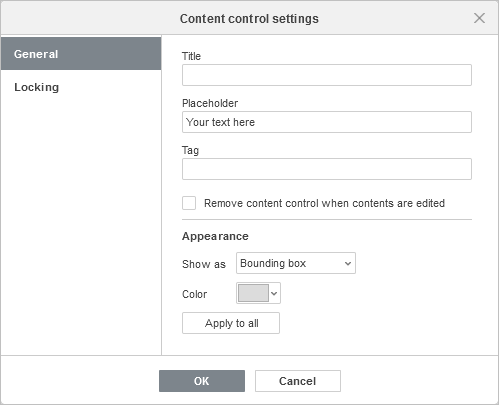
Uma nova janela será aberta. Na guia Geral, você pode ajustar as seguintes configurações:

- Especifique o Título, Texto de substituição ou Tag do controle de conteúdo nos campos correspondentes. O título será exibido quando o controle estiver selecionado. O texto de substituição é o texto principal exibido dentro do elemento de controle de conteúdo. As tags são usadas para identificar controles de conteúdo para que você possa fazer referência a eles em seu código.
- Escolha se deseja exibir o controle de conteúdo com uma Caixa de delimitação ou não. Use a opção Nenhum para exibir o controle sem a caixa de delimitação. Se você selecionar a opção Caixa de delimitação, poderá escolher a Cor dessa caixa usando o campo abaixo. Clique no botão Aplicar a todos para aplicar as configurações de Aparência especificadas a todos os controles de conteúdo no documento.
- Marque a caixa Remover controle de conteúdo quando o conteúdo for editado para remover o controle e deixar seu conteúdo como texto simples ou objeto gráfico quando o conteúdo do controle for editado.
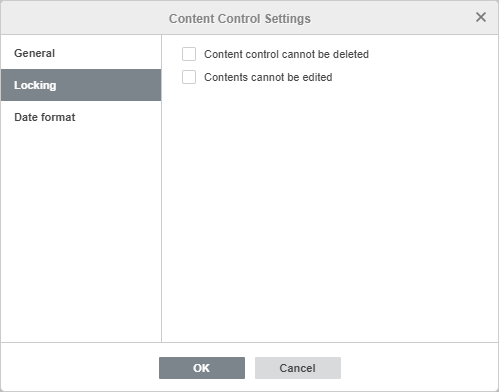
Na guia Bloqueio, você pode proteger o controle de conteúdo de ser excluído ou editado usando as seguintes configurações:

- O controle de conteúdo não pode ser excluído - marque esta caixa para proteger o controle de conteúdo de ser excluído.
- O conteúdo não pode ser editado - marque esta caixa para proteger o conteúdo do controle de conteúdo de ser editado.
Para certos tipos de controles de conteúdo, a terceira guia que contém as configurações específicas para o tipo de controle de conteúdo selecionado também está disponível: Caixa de combinação, Lista suspensa, Data, Caixa de seleção. Essas configurações são descritas acima nas seções sobre como adicionar os controles de conteúdo correspondentes.
Clique no botão OK na janela de configurações para aplicar as alterações.
Também é possível destacar controles de conteúdo com uma cor específica. Para destacar controles com uma cor:
- Clique no botão à esquerda da borda do controle para selecioná-lo,
- Clique na seta ao lado do ícone
Controles de Conteúdo na barra de ferramentas superior, - Selecione a opção Configurações de Destaque no menu,
- Escolha a cor necessária nas paletas disponíveis: Cores do Tema, Cores Padrão, ou especifique uma nova Cor Personalizada. Para remover o destaque de cor aplicado anteriormente, use a opção Sem destaque.
As opções de destaque selecionadas serão aplicadas a todos os controles de conteúdo no documento.
Removendo controles de conteúdo
Para remover um controle de conteúdo e deixar todo o seu conteúdo, selecione um controle de conteúdo e proceda de uma das seguintes maneiras:
- Clique na seta ao lado do ícone
Controles de Conteúdo na barra de ferramentas superior e selecione a opção Remover controle de conteúdo no menu. - Clique com o botão direito no controle de conteúdo e use a opção Remover controle de conteúdo no menu contextual.
Para remover um controle e todo o seu conteúdo, selecione o controle necessário e pressione a tecla Delete no teclado.