- Home
- Docs
- Guias do usuário
- Editor de documentos
- Inserir formas automáticas
Inserir formas automáticas
Inserir uma forma automática
Para adicionar uma forma automática no Document Editor:
- Vá para a guia Inserir da barra de ferramentas superior.
- Clique no ícone
Forma na barra de ferramentas superior. - Selecione um dos grupos de formas automáticas disponíveis na Galeria de Formas: Usados recentemente, Formas básicas, Setas figuradas, Matemática, Gráficos, Estrelas e fitas, Textos explicativos, Botões, Retângulos, Linhas.
- Clique na forma automática desejada dentro do grupo selecionado.
- Coloque o cursor do mouse onde a forma deve ser adicionada.
-
Assim que a forma automática for adicionada, você poderá alterar seu tamanho, posição e propriedades.
Para adicionar uma legenda a uma forma automática, certifique-se de que a forma desejada esteja selecionada na página e comece a digitar o texto. O texto adicionado torna-se parte da forma automática (quando você move ou gira a forma, o texto se move ou gira com ela). Para saber mais sobre como trabalhar com legendas em formas automáticas, consulte este artigo.
Para transformar uma forma em um link:
- selecione a forma e use a combinação de teclas Ctrl+K, ou
- selecione a forma, vá para a guia Inserir ou Referências e clique no botão Link, ou
- selecione a forma, clique nela com o botão direito do mouse e escolha a opção de menu Link.
Para saber mais sobre como trabalhar com links, consulte o seguinte artigo.
Mover e redimensionar formas automáticas
Para alterar o tamanho da forma automática, arraste os pequenos quadrados
situados nas bordas da forma. Para manter as proporções originais da forma selecionada ao redimensionar, mantenha pressionada a tecla Shift e arraste um dos ícones de canto.
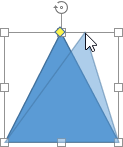
Ao modificar algumas formas, por exemplo, setas figuradas ou textos explicativos, o ícone amarelo em forma de diamante
também fica disponível. Ele permite ajustar alguns aspectos da forma, como o comprimento da ponta de uma seta.
Para alterar a posição da forma automática, use o ícone
que aparece após passar o cursor do mouse sobre a forma. Arraste a forma automática para a posição desejada sem soltar o botão do mouse.
Quando você move a forma automática, linhas de guia são exibidas para ajudá-lo a posicionar o objeto com precisão na página (se o estilo de disposição selecionado não for em linha).
Para mover a forma automática em incrementos de um pixel, mantenha pressionada a tecla Ctrl e use as setas do teclado.
Para mover a forma automática estritamente na horizontal/vertical e evitar que ela se mova na direção perpendicular, mantenha pressionada a tecla Shift ao arrastar.
Para girar a forma automática, passe o cursor do mouse sobre a alça de rotação
e arraste-a no sentido horário ou anti-horário. Para restringir o ângulo de rotação a incrementos de 15 graus, mantenha pressionada a tecla Shift enquanto gira.
A lista de atalhos de teclado que podem ser usados ao trabalhar com objetos está disponível aqui.
Copiar formatação de estilo de forma automática
Para copiar a formatação de estilo de uma determinada forma automática:
- Selecione a forma automática cuja formatação você precisa copiar com o mouse ou usando o teclado.
- Clique no ícone Copiar estilo
na guia Início da barra de ferramentas superior (o ponteiro do mouse ficará assim
). - Selecione a forma automática desejada para aplicar a mesma formatação.
Ajustar configurações de formas automáticas
Para alinhar e organizar formas automáticas, use o menu de contexto (botão direito). As opções do menu são:
- Recortar, Copiar, Colar — opções padrão usadas para recortar ou copiar o texto/objeto selecionado e colar o trecho de texto ou objeto anteriormente recortado/copiado na posição atual do cursor.
- Imprimir seleção é usado para imprimir apenas uma parte selecionada do documento.
- Aceitar / Rejeitar alterações é usado para aceitar ou rejeitar alterações controladas em um documento compartilhado.
-
Editar pontos é usado para personalizar ou alterar a curvatura de sua forma.
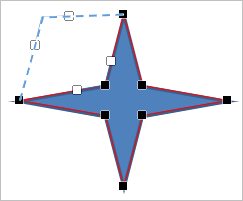
- Para ativar os pontos de ancoragem editáveis de uma forma, clique nela com o botão direito e escolha Editar pontos no menu, ou clique na opção Editar forma → Editar pontos no painel direito. Os quadrados pretos que se tornam ativos são os pontos onde duas linhas se encontram, e a linha vermelha contorna a forma. Clique e arraste-a para reposicionar o ponto e alterar o contorno da forma.
-
Depois de clicar no ponto de ancoragem, duas linhas azuis com quadrados brancos nas extremidades aparecerão. Estas são as alças de Bézier que permitem criar uma curva e alterar a suavidade da curva.

-
Enquanto os pontos de ancoragem estiverem ativos, você poderá adicioná-los e excluí-los.
Para adicionar um ponto a uma forma, segure Ctrl e clique na posição onde deseja adicionar um ponto de ancoragem.
Para excluir um ponto, segure Ctrl e clique no ponto desnecessário.
- Organizar é usado para trazer a forma automática selecionada para o primeiro plano, enviá-la para o plano de fundo, movê-la para frente ou para trás, bem como agrupar ou desagrupar formas para realizar operações com várias delas ao mesmo tempo. Para saber mais sobre como organizar objetos, consulte esta página.
- Alinhar é usado para alinhar a forma à esquerda, ao centro, à direita, no topo, no meio ou na parte inferior. Para saber mais sobre o alinhamento de objetos, consulte esta página.
-
Estilo de disposição é usado para selecionar um estilo de disposição de texto entre os disponíveis, ou seja, em linha, quadrado, justo, através, superior e inferior, na frente, atrás, ou editar o limite de disposição. A opção Editar limite de disposição está disponível apenas se você selecionar um estilo de disposição diferente de em linha. Arraste os pontos de disposição para personalizar o limite. Para criar um novo ponto de disposição, clique em qualquer lugar da linha vermelha e arraste-o para a posição desejada.

- Girar é usado para girar a forma em 90 graus no sentido horário ou anti-horário, bem como para inverter a forma horizontalmente ou verticalmente.
- Salvar como imagem é usado para salvar a forma como uma imagem em seu disco rígido.
- Configurações avançadas da forma é usado para abrir a janela 'Forma — Configurações avançadas'.
Algumas configurações de formas automáticas podem ser alteradas usando a guia Configurações da forma na barra lateral direita. Para ativá-la, clique na forma e escolha o ícone
Configurações da forma à direita. Aqui, você pode alterar as seguintes propriedades:
-
Preenchimento — use esta seção para selecionar o preenchimento da forma automática. Você pode escolher as seguintes opções:
-
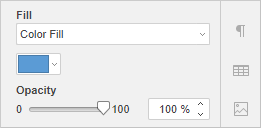
Preenchimento de cor — selecione esta opção para especificar a cor sólida para preencher o espaço interno da forma automática selecionada.

Clique na caixa colorida abaixo e selecione a cor necessária nos conjuntos de cores disponíveis ou especifique qualquer cor de sua preferência:
-
Preenchimento de gradiente — use esta opção para preencher a forma com duas ou mais cores que se fundem. Personalize seu preenchimento de gradiente sem restrições. Clique no ícone
Configurações da forma para abrir o menu Preenchimento na barra lateral direita:

Opções de menu disponíveis:
-
Estilo — escolha entre Linear ou Radial:
- Linear é usado quando você precisa que suas cores fluam da esquerda para a direita, de cima para baixo ou em qualquer ângulo que você escolher em uma única direção. A janela de visualização Direção exibe a cor do gradiente selecionada; clique na seta para selecionar uma direção de gradiente predefinida. Use as configurações de Ângulo para um ângulo de gradiente preciso.
- Radial é usado para mover a partir do centro, pois começa em um único ponto e emana para fora.
-
Ponto de gradiente é um ponto específico para a transição de uma cor para outra.
- Use o botão ou barra deslizante
Adicionar ponto de gradiente para adicionar um ponto de gradiente. Você pode adicionar até 10 pontos de gradiente. Cada próximo ponto de gradiente adicionado não afetará de forma alguma a aparência do preenchimento de gradiente atual. Use o botão
Remover ponto de gradiente para excluir um determinado ponto de gradiente. - Use a barra deslizante para alterar a localização do ponto de gradiente ou especifique a Posição em porcentagem para uma localização precisa.
- Para aplicar uma cor a um ponto de gradiente, clique em um ponto na barra deslizante e clique em Cor para escolher a cor desejada.
- Use o botão ou barra deslizante
-
Estilo — escolha entre Linear ou Radial:
-
Imagem ou textura — selecione esta opção para usar uma imagem ou uma textura predefinida como plano de fundo da forma.

- Se desejar usar uma imagem como plano de fundo para a forma, você poderá adicionar uma imagem Do arquivo selecionando-a no disco rígido do seu computador, De uma URL inserindo o endereço URL apropriado na janela aberta ou Do armazenamento selecionando a imagem desejada armazenada em seu portal.
-
Se desejar usar uma textura como plano de fundo para a forma, abra o menu Da textura e selecione a predefinição de textura necessária.
Atualmente, as seguintes texturas estão disponíveis: tela, papelão, tecido escuro, grão, granito, papel cinza, malha, couro, papel pardo, papiro, madeira.
-
Caso a Imagem selecionada seja maior ou menor que a forma automática, você poderá escolher a configuração Esticar ou Lado a lado na lista suspensa.
A opção Esticar permite ajustar o tamanho da imagem para caber no tamanho da forma automática para que ela preencha o espaço completamente.
A opção Lado a lado permite exibir apenas uma parte de uma imagem maior, mantendo suas dimensões originais, ou repetir uma imagem menor, mantendo suas dimensões originais, sobre a superfície da forma automática para que ela preencha o espaço completamente.
Qualquer predefinição de Textura selecionada preenche o espaço completamente, mas você pode aplicar o efeito Esticar se necessário.
-
Padrão — selecione esta opção para preencher a forma com um design de duas cores composto por elementos repetidos regularmente.

- Padrão — selecione um dos designs predefinidos no menu.
- Cor de primeiro plano — clique nesta caixa de cor para alterar a cor dos elementos do padrão.
- Cor de plano de fundo — clique nesta caixa de cor para alterar a cor do fundo do padrão.
- Sem preenchimento — selecione esta opção se não desejar usar nenhum preenchimento.
-
Preenchimento de cor — selecione esta opção para especificar a cor sólida para preencher o espaço interno da forma automática selecionada.

- Opacidade — use esta seção para definir um nível de Opacidade arrastando o controle deslizante ou inserindo o valor percentual manualmente. O valor padrão é 100%, que corresponde à opacidade total. O valor 0% corresponde à transparência total.
-
Linha — use esta seção para alterar a largura, a cor ou o tipo da linha da forma automática.
- Para alterar a largura da linha, selecione uma das opções disponíveis na lista suspensa Tamanho. As opções disponíveis são 0,5 pt, 1 pt, 1,5 pt, 2,25 pt, 3 pt, 4,5 pt, 6 pt. Alternativamente, selecione a opção Sem linha se não quiser usar nenhuma linha.
- Para alterar a cor da linha, clique na caixa colorida abaixo e selecione a cor necessária.
- Para alterar o tipo da linha, selecione a opção necessária na lista suspensa correspondente (uma linha sólida é aplicada por padrão; você pode alterá-la para uma das linhas tracejadas disponíveis).
- Para alterar a opacidade da linha, insira o valor desejado manualmente ou use a barra deslizante correspondente.
-
Rotação é usado para girar a forma em 90 graus no sentido horário ou anti-horário, bem como para inverter a forma horizontalmente ou verticalmente. Clique em um dos botões:
para girar a forma em 90 graus no sentido anti-horário.
para girar a forma em 90 graus no sentido horário.
para inverter a forma horizontalmente (da esquerda para a direita).
para inverter a forma verticalmente (de cabeça para baixo).
- Estilo de disposição — use esta seção para selecionar um estilo de disposição de texto entre os disponíveis, ou seja, em linha, quadrado, justo, através, superior e inferior, na frente, atrás (para obter mais informações, consulte a descrição das configurações avançadas abaixo).
-
Editar forma — use esta seção para editar os pontos da forma ou para substituir a forma automática atual por outra selecionada na lista suspensa.
-
Editar pontos é usado para personalizar ou alterar a curvatura de sua forma.
-
Depois de clicar no ponto de ancoragem, duas linhas azuis com quadrados brancos nas extremidades aparecerão. Estas são as alças de Bézier que permitem criar uma curva e alterar a suavidade da curva.

-
Enquanto os pontos de ancoragem estiverem ativos, você poderá adicioná-los e excluí-los.
Para adicionar um ponto a uma forma, segure Ctrl e clique na posição onde deseja adicionar um ponto de ancoragem.
Para excluir um ponto, segure Ctrl e clique no ponto desnecessário.
-
Depois de clicar no ponto de ancoragem, duas linhas azuis com quadrados brancos nas extremidades aparecerão. Estas são as alças de Bézier que permitem criar uma curva e alterar a suavidade da curva.
- Alterar forma é usado para substituir a forma automática atual. Escolha outra forma automática na lista suspensa.
-
Editar pontos é usado para personalizar ou alterar a curvatura de sua forma.
-
Ajustar sombra — crie uma sombra personalizada usando os seguintes controles deslizantes:

- Transparência — ajusta a transparência da sombra.
- Tamanho — ajusta o tamanho da sombra.
- Ângulo — ajusta o ângulo da sombra em relação ao seu objeto.
- Distância — ajusta a distância da sombra em relação ao seu objeto.
Ajustar configurações avançadas de formas automáticas
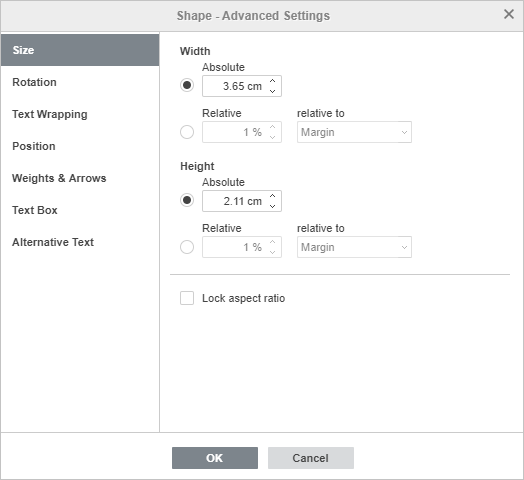
Para alterar as configurações avançadas da forma automática, clique nela com o botão direito e selecione a opção Configurações avançadas no menu, ou use o link Mostrar configurações avançadas na barra lateral direita. A janela 'Forma — Configurações avançadas' será aberta:

A guia Tamanho contém os seguintes parâmetros:
-
Largura — use uma dessas opções para alterar a largura da forma automática.
- Absoluto — especifique um valor exato medido em unidades absolutas, ou seja, Centímetros/Pontos/Polegadas (dependendo da opção especificada na guia Arquivo → Configurações avançadas...).
- Relativo — especifique uma porcentagem em relação à largura da margem esquerda, à margem (ou seja, a distância entre as margens esquerda e direita), à largura da página ou à largura da margem direita.
-
Altura — use uma dessas opções para alterar a altura da forma automática.
- Absoluto — especifique um valor exato medido em unidades absolutas, ou seja, Centímetros/Pontos/Polegadas (dependendo da opção especificada na guia Arquivo → Configurações avançadas...).
- Relativo — especifique uma porcentagem em relação à margem (ou seja, a distância entre as margens superior e inferior), à altura da margem inferior, à altura da página ou à altura da margem superior.
- Se a opção Bloquear proporção estiver marcada, a largura e a altura serão alteradas juntas, preservando a proporção original da forma.

A guia Rotação contém os seguintes parâmetros:
- Ângulo — use esta opção para girar a forma por um ângulo especificado exatamente. Insira o valor necessário medido em graus no campo ou ajuste-o usando as setas à direita.
- Invertido — marque a caixa Horizontalmente para inverter a forma horizontalmente (da esquerda para a direita) ou marque a caixa Verticalmente para inverter a forma verticalmente (de cabeça para baixo).

A guia Disposição do texto contém os seguintes parâmetros:
-
Estilo de disposição — use esta opção para alterar a forma como a forma é posicionada em relação ao texto: ela será parte do texto (caso você selecione o estilo em linha) ou contornada por ele de todos os lados (se selecionar um dos outros estilos).
-
Em linha — a forma é considerada parte do texto, como um caractere, então quando o texto se move, a forma também se move. Neste caso, as opções de posicionamento ficam inacessíveis.
Se um dos seguintes estilos for selecionado, a forma poderá ser movida independentemente do texto e posicionada na página exatamente:
Quadrado — o texto envolve a caixa retangular que delimita a forma.
Justo — o texto envolve as bordas reais da forma.
Através — o texto envolve as bordas da forma e preenche o espaço em branco aberto dentro da forma. Para que o efeito apareça, use a opção Editar limite de disposição no menu de contexto.
Superior e inferior — o texto fica apenas acima e abaixo da forma.
Na frente — a forma sobrepõe o texto.
Atrás — o texto sobrepõe a forma.
-
Se você selecionar os estilos quadrado, justo, através ou superior e inferior, poderá configurar alguns parâmetros adicionais, ou seja, a distância do texto em todos os lados (superior, inferior, esquerdo, direito).

A guia Posição está disponível apenas se o estilo de disposição selecionado não for em linha. Esta guia contém os seguintes parâmetros que variam dependendo do estilo de disposição selecionado:
-
A seção Horizontal permite selecionar um dos três tipos de posicionamento de forma automática a seguir:
- Alinhamento (esquerda, centro, direita) em relação ao caractere, coluna, margem esquerda, margem, página ou margem direita.
- Posição absoluta medida em unidades absolutas, ou seja, Centímetros/Pontos/Polegadas (dependendo da opção especificada na guia Arquivo → Configurações avançadas...) à direita do caractere, coluna, margem esquerda, margem, página ou margem direita.
- Posição relativa medida em porcentagem em relação à margem esquerda, margem, página ou margem direita.
-
A seção Vertical permite selecionar um dos três tipos de posicionamento de forma automática a seguir:
- Alinhamento (superior, centro, inferior) em relação à linha, margem, margem inferior, parágrafo, página ou margem superior.
- Posição absoluta medida em unidades absolutas, ou seja, Centímetros/Pontos/Polegadas (dependendo da opção especificada na guia Arquivo → Configurações avançadas...) abaixo da linha, margem, margem inferior, parágrafo, página ou margem superior.
- Posição relativa medida em porcentagem em relação à margem, margem inferior, página ou margem superior.
- Mover objeto com o texto garante que a forma automática se mova junto com o texto ao qual está ancorada.
- Permitir sobreposição torna possível que duas formas automáticas se sobreponham se você as arrastar uma para perto da outra na página.

A guia Espessura e Setas contém os seguintes parâmetros:
-
Estilo de linha — este grupo de opções permite especificar os seguintes parâmetros:
-
Tipo de extremidade — esta opção permite definir o estilo para o final da linha; portanto, pode ser aplicada apenas às formas com contorno aberto, como linhas, polilinhas, etc.:
- Plano — os pontos finais serão planos.
- Arredondado — os pontos finais serão arredondados.
- Quadrado — os pontos finais serão quadrados.
-
Tipo de junção — esta opção permite definir o estilo para a interseção de duas linhas, por exemplo, pode afetar uma polilinha ou os cantos do contorno de um triângulo ou retângulo:
- Arredondado — o canto será arredondado.
- Chanfro — o canto será cortado em um ângulo.
- Esquadria — o canto será pontiagudo.
O efeito será mais perceptível se você usar uma largura de contorno maior.
-
Tipo de extremidade — esta opção permite definir o estilo para o final da linha; portanto, pode ser aplicada apenas às formas com contorno aberto, como linhas, polilinhas, etc.:
- Setas — este grupo de opções está disponível se uma forma do grupo de formas Linhas estiver selecionada. Ele permite definir o Estilo de Início e Fim da seta e o Tamanho selecionando a opção apropriada nas listas suspensas.

A guia Margens do texto permite alterar as margens internas Superior, Inferior, Esquerda e Direita da forma automática (ou seja, a distância entre o texto dentro da forma e as bordas da forma automática).
Esta guia só está disponível se houver texto adicionado dentro da forma automática; caso contrário, a guia fica desativada.

A guia Texto Alternativo permite especificar um Título e uma Descrição que serão lidos para pessoas com deficiências visuais ou cognitivas.