Como aplicar, editar e criar estilos de formatação no ONLYOFFICE
Cada estilo de formatação é um pacote de opções predefinidas (tamanho da fonte, cor, espaçamento entre linhas, alinhamento, etc.). Os estilos no Document Editor permitem que você formate rapidamente diferentes partes e hierarquias do documento (títulos, subtítulos, listas, corpo de texto normal, citações) em vez de precisar aplicar várias opções de formatação isoladas todas as vezes. Isso garante uma identidade visual coesa e consistente em todo o seu arquivo.
A correta marcação com estilos estruturais também permite que o editor crie elementos complexos de forma automática, como um sumário gerado dinamicamente ou uma tabela de figuras.
Usando os estilos padrão
Para aplicar um dos estilos de formatação de texto nativos e prontos para uso, siga os passos abaixo:
- Coloque o cursor de texto dentro do parágrafo desejado ou selecione vários parágrafos simultaneamente arrastando o mouse;
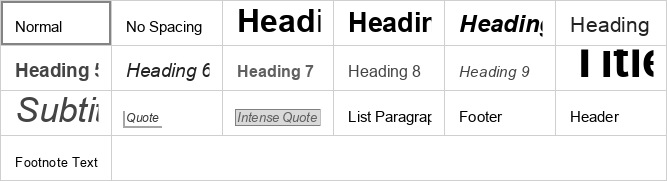
- Selecione o estilo desejado na grande Galeria de Estilos, localizada no lado direito da guia Página Inicial na barra de ferramentas superior.
Os seguintes estilos de formatação estão disponíveis de fábrica: Normal, Sem espaçamento, Título 1 ao 9, Título, Subtítulo, Citação, Citação intensa, Parágrafo de lista, Rodapé, Cabeçalho e Texto de nota de rodapé.
Editando estilos existentes e criando novos
Para alterar um estilo preexistente:
- Aplique o estilo que você deseja modificar a um parágrafo qualquer no documento;
- Selecione o texto deste parágrafo e altere manualmente todos os parâmetros de formatação que desejar (cor, fonte, espaçamento);
- Salve as alterações feitas para reescrever e redefinir o comportamento do estilo:
- Clique com o botão direito do mouse no texto editado, selecione a opção Formatação como Estilo e escolha Atualizar Estilo 'NomeDoEstilo' (onde 'NomeDoEstilo' reflete a marcação original que você aplicou no passo 1);
- Ou mantenha o trecho selecionado, abra a galeria de estilos na barra superior, clique com o botão direito diretamente no bloco do estilo a ser reescrito e selecione Atualizar da seleção.
Assim que um estilo for atualizado e salvo, todos os parágrafos do documento que estiverem rotulados com este mesmo estilo terão a sua aparência atualizada instantaneamente para refletir a nova identidade visual.
Para criar um estilo completamente novo e personalizado:
- Formate um trecho de texto no documento construindo a aparência exata que você necessita;
- Selecione uma forma de extrair esta formatação para a sua galeria:
- Clique com o botão direito do mouse no texto, vá até Formatação como Estilo e escolha Criar novo Estilo;
- Ou selecione o trecho, expanda a galeria de estilos e clique na opção inferior Novo estilo da seleção.
- Defina a lógica e o nome do seu novo formato na janela Criar Novo Estilo que será exibida:
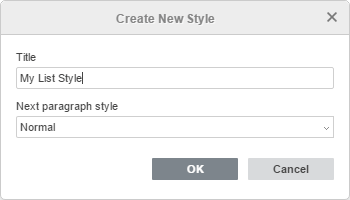
- Especifique um nome amigável para o novo estilo no campo de texto principal;
- Determine o comportamento padrão do editor abrindo a lista suspensa Estilo do próximo parágrafo. Você pode instruir o sistema a manter o mesmo estilo no próximo bloco após dar um Enter selecionando "Igual ao novo estilo criado", ou forçar o retorno para o texto normal.
- Clique em OK.
O seu estilo autoral será adicionado à galeria de estilos do documento ativo imediatamente.
Gerenciando seus estilos personalizados e restaurações:
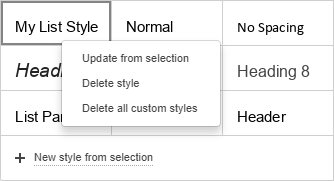
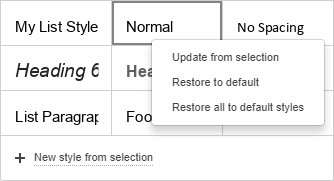
Se você precisar limpar ou administrar o que foi criado, utilize o menu de contexto (clique com o botão direito do mouse) diretamente sobre as miniaturas na galeria de estilos:
- Restaurar para o padrão: Reverte as alterações feitas a um estilo de fábrica, voltando-o à sua forma original.
- Restaurar todos para os estilos padrão: Exibida ao clicar com o botão direito em um estilo padrão modificado, esta opção executa uma limpeza geral e reseta a aparência de todos os estilos de fábrica simultaneamente.
- Excluir estilo: Apaga um estilo personalizado da galeria criado por você.
- Excluir todos os estilos personalizados: Exibida ao clicar com o botão direito em um estilo não oficial, esta opção remove todas as criações autorais da galeria e do registro do documento com um só clique.