Desenhar à mão livre em um documento
No ONLYOFFICE Document Editor, você pode utilizar a aba Desenhar para criar desenhos à mão livre, adicionar notas e anotações manuscritas diretamente sobre as páginas, destacar blocos de texto e remover traços indesejados no seu documento.
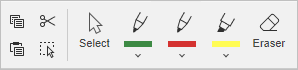
Operações e ferramentas de desenho
Para iniciar rotinas de escrita, marcação ou esboços manuais na área útil do documento, siga as instruções abaixo:
- Desenhar ou destacar: Clique no ícone da ferramenta Caneta ou Marcador na barra de ferramentas superior e mova o cursor sobre o documento pressionando o botão esquerdo do mouse.
- Customização de traço: Clique na seta suspensa localizada ao lado de cada ferramenta para gerenciar a paleta de cores e ajustar a espessura do traço (em pontos). Caso a tonalidade desejada não esteja visível nas predefinições, clique na opção Mais cores para abrir o espectro avançado.
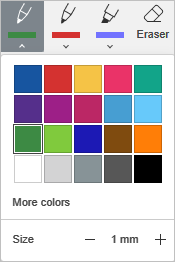
Quando concluir o seu esboço, anotação ou realce, clique novamente sobre o ícone correspondente da Caneta ou do Marcador (ou simplesmente pressione a tecla Esc do seu teclado) para desativar o modo de desenho e retornar ao cursor de seleção padrão.
Apagar e gerenciar elementos manuscritos
- Remover traços: Ative a ferramenta Borracha e mova o cursor pressionado sobre a linha que deseja descartar. Nota operacional: A borracha funciona de forma vetorial estrutural, o que significa que ela apaga o traço inteiro selecionado de uma só vez, e não apenas fragmentos dele.
- Modificar e redimensionar: Utilize o botão de comando Selecionar (ícone de seta) para clicar sobre qualquer inscrição, realce ou desenho feito previamente. Uma vez delimitado pela caixa de dimensionamento, você poderá arrastar o elemento para reposicioná-lo, alterar o seu tamanho através dos nós periféricos ou excluí-lo permanentemente pressionando a tecla Delete.
Artigo com o tag:
Veja todas as etiquetas