Como criar um Sumário Automático no ONLYOFFICE
Um sumário (também conhecido como índice de conteúdo) contém uma lista estruturada de todos os capítulos e seções de um documento, exibindo os números exatos das páginas onde cada assunto começa. No Document Editor, a criação do sumário é automatizada, sendo gerada diretamente com base nos títulos do texto formatados com os estilos integrados. Isso permite que você atualize as páginas e os nomes dos capítulos no futuro de forma instantânea, sem a necessidade de reescrever as linhas manualmente.
Estruturando os títulos para o sumário
A. Formatando os títulos com os Estilos Integrados:
Para que o motor do sumário encontre os capítulos, você deve identificar o texto usando os estilos predefinidos:
- Selecione a linha de texto que será o nome do capítulo;
- Abra o menu de estilos, localizado no lado direito da guia Página Inicial na barra de ferramentas superior;
- Clique no nível de estilo desejado. Por padrão, a hierarquia do sumário rastreia e utiliza os estilos de Título 1 até Título 9.
Se você deseja formatar títulos usando outras marcações visuais (como o estilo Título ou Subtítulo) e deseja que elas também apareçam no índice, você precisará forçar essa inclusão nas configurações do sumário (veja a seção de configurações avançadas abaixo). Para saber mais sobre como os estilos funcionam, leia esta documentação.
B. Adicionando texto rapidamente como título:
Alternativamente, você pode definir as hierarquias através da guia dedicada:
- Selecione o texto desejado;
- Vá para a guia Referências na barra de ferramentas superior;
- Clique no botão Adicionar texto;
- Escolha o nível de título que este texto deve assumir.
Gerenciando e navegando pela estrutura de títulos
Assim que os seus títulos estiverem formatados, você pode clicar no ícone Títulos  na barra lateral esquerda para abrir o Painel de Navegação. Este painel mapeia o esqueleto do documento, exibindo a árvore de todos os títulos. Ele é a principal ferramenta para navegar rapidamente por documentos longos e reestruturar capítulos inteiros.
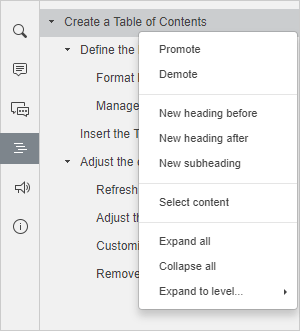
Você pode clicar com o botão direito do mouse sobre qualquer título listado neste painel para acessar ações rápidas de reestruturação:
- Promover: Move o título selecionado para o nível superior na estrutura (ex: converte um Título 2 para um Título 1).
- Recuar: Rebaixa o título selecionado para um nível inferior (ex: converte um Título 1 para um Título 2).
- Novo título antes: Adiciona uma nova quebra de título em branco (do mesmo nível) antes da seção atual.
- Novo título depois: Adiciona um novo título em branco após a seção atual.
- Novo subtítulo: Cria um nível subordinado em branco atrelado ao título atual. (Após criar um título em branco pelo painel, basta digitar o nome desejado nele).
- Selecionar conteúdo: Esta opção seleciona todo o corpo de texto redigido abaixo do título atual (incluindo todos os seus subtítulos), permitindo que você o recorte ou mova pelo documento.
- Expandir tudo / Recolher tudo: Mostra ou oculta visualmente no painel as ramificações dos níveis inferiores.
- Expandir até o nível: Permite filtrar a visualização da árvore. Por exemplo, se você selecionar o nível 3, os níveis 1, 2 e 3 serão visíveis, mas os níveis 4 em diante ficarão ocultos.
Para fechar este navegador, clique novamente no ícone Títulos na barra lateral esquerda.
Inserindo o Sumário no documento
Com a estrutura de títulos do seu texto finalizada, você pode gerar a tabela de conteúdos:
- Posicione o cursor de texto na página onde o sumário deve ser impresso.
- Vá para a guia Referências na barra de ferramentas superior.
-
Clique no botão central Sumário
 para inserir o padrão instantâneo.
Se preferir, clique na pequena seta para baixo ao lado deste ícone para selecionar um layout predefinido (você pode escolher gerar uma lista completa com pontilhados e numeração, ou optar por imprimir apenas os nomes dos títulos).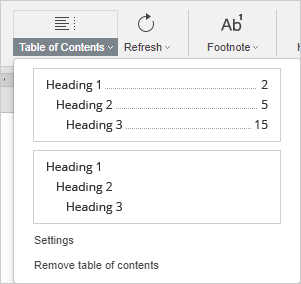 A aparência e a tipografia do sumário gerado podem ser totalmente customizadas posteriormente.
O sumário será renderizado em uma caixa de controle na posição atual do seu cursor. Para alterar a posição dele no documento sem precisar excluí-lo, você pode arrastar todo o bloco. Clique no botão de alça lateral  localizado no canto superior esquerdo da caixa e arraste o conjunto para a nova página ou posição desejada.
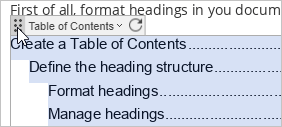
Para usar o sumário no próprio editor como uma ferramenta de leitura rápida, segure a tecla Ctrl do seu teclado e clique sobre qualquer título impresso na lista; o cursor saltará imediatamente para a página correspondente do capítulo.
Atualizando e personalizando o Sumário criado
Atualizando a paginação e os dados
É altamente provável que, após a criação inicial do sumário, você continue alterando o documento — adicionando novos capítulos, digitando novos parágrafos que empurram o texto para as páginas seguintes ou renomeando os títulos existentes. O sumário não atualiza as páginas automaticamente em tempo real para poupar recursos. Quando terminar o documento, você deve forçar a sincronização.
Clique na seta ao lado do botão Atualizar  na guia Referências e selecione o método de varredura:
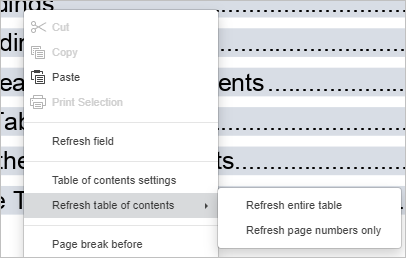
- Atualizar tabela inteira: Executa a varredura completa. Adiciona novos títulos mapeados, remove títulos deletados, corrige as nomenclaturas editadas e reajusta todos os números de página simultaneamente.
- Atualizar apenas os números de página: Preserva a estrutura hierárquica atual do sumário e ajusta exclusivamente a coluna numérica para refletir o deslocamento do texto nas páginas.
Nota: Alternativamente, você pode selecionar todo o sumário no texto e clicar no ícone suspenso de Atualizar  no topo da própria caixa de conteúdo, ou apenas clicar com o botão direito sobre as linhas do sumário e acionar o recurso no menu de contexto.
Ajustando as configurações visuais
Para abrir as configurações comportamentais do sumário, clique na seta ao lado do ícone Sumário na barra superior e selecione Configurações. (Ou utilize a opção Configurações do sumário clicando com o botão direito sobre a tabela).
A janela do configurador avançado será aberta:
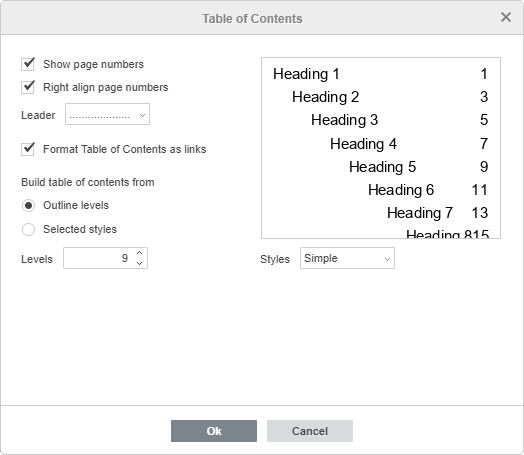
- Mostrar números de página: Determine se o sumário deve ser analítico (exibir números) ou apenas enumerativo (listar a estrutura sem referências numéricas).
- Alinhar números de página à direita: Mantém o texto justificado com a margem da página. Se desativado, o número será colado imediatamente após o final do título do capítulo.
- Preenchimento: Define o desenho da linha guia que conecta o nome do capítulo ao seu número correspondente de página. As opções incluem marcação pontilhada, tracejada, linha sólida ou "Nenhum" (espaço em branco).
- Formatar Sumário como links: Se você desativar esta caixa de seleção, o clique segurando "Ctrl" para navegação direta nos capítulos deixará de funcionar.
- Construir sumário a partir de: Define as regras e limites que a ferramenta deve respeitar ao escanear o documento em busca de capítulos.
- Níveis da estrutura de tópicos: Permite limitar a profundidade do sumário. Se você configurar o valor "Níveis: 3", apenas os títulos formatados com a tipografia Título 1, Título 2 e Título 3 aparecerão impressos, enquanto sub-níveis de 4 a 9 serão ignorados.
- Estilos selecionados: Permite forçar o sumário a mapear estilos customizados que não fariam parte da hierarquia natural. Ao ativar essa opção, você pode definir em qual nível um estilo "Subtítulo", por exemplo, apareceria dentro da árvore de leitura.
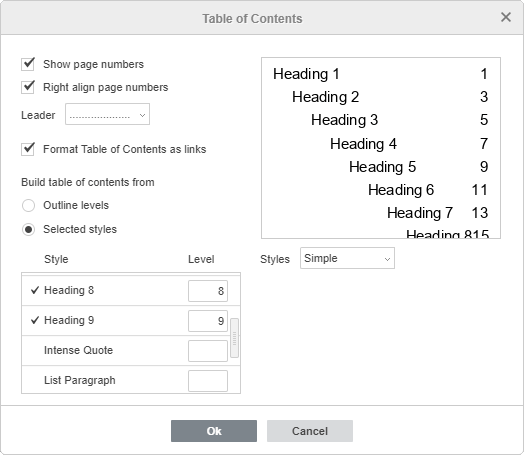
- Estilos (Aparência global): Altera as margens e espaçamentos gerais do bloco aplicando skins rápidas (Simples, Padrão, Moderno ou Clássico).
Para salvar a estrutura, clique em OK.
Personalizando a tipografia e as fontes do Sumário
Você não está restrito às skins do sistema. Você pode alterar a família e o tamanho da fonte usada pela caixa do sumário manualmente:
- Selecione todas as linhas de texto impressas dentro do campo do sumário (você pode fazer isso clicando na caixa superior esquerda do bloco );
- Use as ferramentas comuns da aba "Página Inicial" para alterar o tipo de fonte, tamanho, espaçamento entre linhas, cor do texto ou aplicar negrito/itálico;
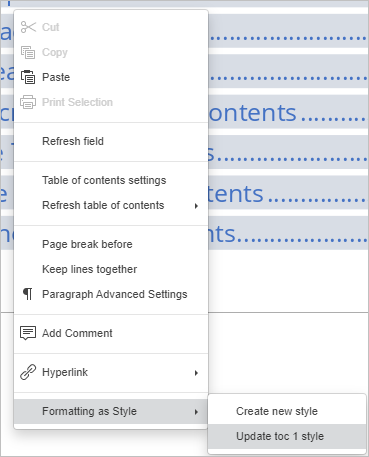
- Sincronizando o novo estilo: Para que o editor aprenda a sua modificação e não quebre a sua fonte quando você mandar "Atualizar" a tabela no futuro, você deve aplicar o seu design como um Estilo de Parágrafo oficial. Clique com o botão direito na linha que você acabou de decorar, vá em Formatação como estilo e selecione a opção de atualizar a camada (ex: Atualizar estilo toc 1, caso seja a linha mestre).
Removendo o Sumário do documento
Selecione a caixa, abra as opções da seta localizada no botão flutuante Sumário na barra superior (ou na própria caixa ) e selecione a ação definitiva Remover sumário.