Como alterar o esquema e paletas de cores no ONLYOFFICE
Os esquemas de cores são características visuais que se aplicam a todo o documento. No Document Editor, você pode alterar rapidamente a aparência geral do seu arquivo, pois esses esquemas predefinem a paleta de Cores do Tema para diferentes elementos de diagramação (como fonte, fundo, tabelas, formas automáticas e gráficos).
Se você aplicou as Cores do Tema a certos elementos do documento e depois alterou para um Esquema de Cores diferente, as cores aplicadas anteriormente nesses elementos se adaptarão de forma automática e inteligente ao novo tema, poupando o trabalho de formatá-los um a um.
Como alterar o esquema de cores
Para alterar o esquema de cores global, clique na seta apontada para baixo ao lado do ícone Alterar esquema de cores  na guia Layout da barra de ferramentas superior.
Selecione o pacote de cores desejado na lista suspensa (as opções incluem: Aspect, Blue Green, Blue II, Blue Warm, Blue, Grayscale, Green Yellow, Green, Marquee, Median, Office 2007-2010, Office 2013-2022, Office, Orange Red, Orange, Paper, Red Orange, Red Violet, Red, Slipstream, Violet II, Violet, Yellow Orange, Yellow e New Office). O esquema de cores atualmente em uso pelo arquivo permanecerá destacado na lista.
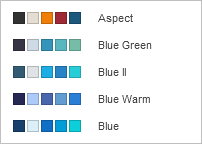
Usando paletas e cores personalizadas
Depois de definir o esquema de cores base do documento, você pode selecionar outras cores específicas na janela de paleta correspondente ao elemento individual que você está formatando.
Para a maioria dos elementos gráficos do documento, a janela de paleta de cores pode ser acessada clicando na caixa colorida na barra lateral direita quando o objeto estiver selecionado. Para a cor do texto, esta janela pode ser aberta usando a seta para baixo ao lado do ícone Cor da fonte  , na guia Página Inicial da barra superior.
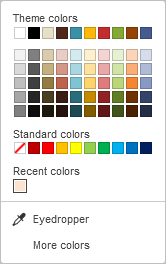
As seguintes matrizes estão disponíveis no menu de pintura:
- Cores do Tema: São as tonalidades dinâmicas que correspondem ao esquema de cores global atualmente selecionado para o documento.
- Cores Padrão: Um conjunto fixo e universal de cores primárias e de destaque. Elas não são afetadas por nenhuma alteração no esquema global do documento.
- Cor personalizada: Você pode capturar ou construir uma cor exata (como a identidade visual da sua empresa) utilizando duas opções avançadas:
- Conta-gotas: Use esta ferramenta para clonar e capturar uma cor específica simplesmente clicando com a pipeta sobre qualquer área colorida existente dentro do documento.
- Mais cores: Clique neste botão inferior se a cor exata que você precisa não estiver presente nas grades de paletas. O painel de mistura avançada será aberto.
Selecione a faixa de matiz movendo o controle deslizante vertical e, em seguida, defina a profundidade e a sombra arrastando o seletor circular dentro do grande campo quadrado. Ao selecionar uma cor, os valores exatos de RGB e sRGB serão exibidos nos campos à direita.
Alternativamente, se você já tiver o guia de marca do projeto, pode definir a cor inserindo manualmente os valores numéricos exatos de RGB nos campos R, G, B (Vermelho, Verde e Azul) ou colar diretamente o código Hexadecimal sRGB no campo inferior marcado com o símbolo de sustenido (#). A cor montada aparecerá na caixa de visualização Nova. Se o objeto selecionado já estivesse pintado, a cor antiga ficará exibida na caixa Atual para que você possa comparar os tons.
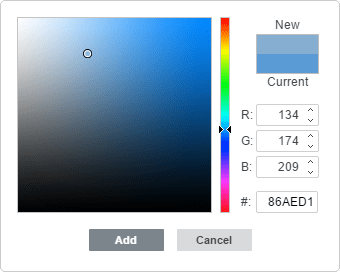
Quando a cor for definida, clique no botão Adicionar. A sua cor personalizada será aplicada imediatamente ao elemento e adicionada à grade de Cores Recentes para que você não precise recriá-la enquanto continuar editando o arquivo.