Como alinhar texto no ONLYOFFICE Document Editor
O texto de um documento é comumente alinhado de quatro formas principais: à esquerda, à direita, centralizado ou justificado. Para alinhar o texto no Editor de Documentos, siga os passos abaixo:
Método 1: Usando a barra de ferramentas superior
- Coloque o cursor de texto na posição onde deseja que o alinhamento seja aplicado (pode ser em uma nova linha vazia ou em um parágrafo de texto já inserido);
- Mude para a guia Página Inicial na barra de ferramentas superior;
- Selecione o tipo de alinhamento que gostaria de aplicar clicando nos respectivos ícones:
- Alinhar à esquerda
 : O texto é alinhado rente à margem esquerda da página, enquanto o lado direito permanece irregular.
 - Centralizar
 : O texto é alinhado simetricamente no centro da página, deixando ambos os lados (direito e esquerdo) irregulares.
 - Alinhar à direita
 : O texto é alinhado rente à margem direita da página, enquanto o lado esquerdo permanece irregular.
 - Justificar
 : O texto é alinhado rente a ambas as margens (esquerda e direita). Espaços adicionais são inseridos automaticamente entre as palavras para manter o bloco de texto uniforme e reto.
- Alinhar à esquerda
Método 2: Usando as Configurações Avançadas do Parágrafo
Os parâmetros de alinhamento também podem ser configurados com precisão através da janela de configurações avançadas:
- Clique com o botão direito do mouse sobre o texto e escolha a opção Configurações Avançadas do Parágrafo no menu de contexto, ou clique no link Mostrar configurações avançadas na barra lateral direita;
- Na janela Parágrafo - Configurações Avançadas, mude para a guia Recuos e Espaçamento;
- Abra a lista suspensa Alinhamento e selecione o tipo de diagramação desejado: Esquerda, Centro, Direita ou Justificado;
- Clique no botão OK para aplicar as alterações ao documento.
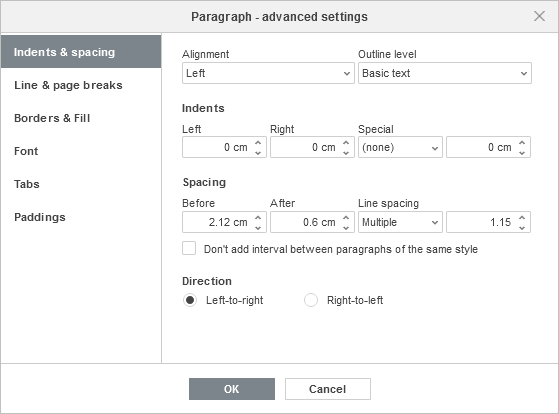
Direção do Texto: Na mesma janela de configurações, você também pode alterar a direção nativa de leitura e escrita do parágrafo utilizando as opções da seção Direção:
- Esquerda para a direita (LTR): O texto será escrito e formatado no padrão ocidental comum.
- Direita para a esquerda (RTL): O texto será escrito e formatado da direita para a esquerda (configuração adequada para idiomas como Árabe e Hebraico).
Artigo com o tag:
Veja todas as etiquetas