Como adicionar marcas d'água no ONLYOFFICE Document Editor
Uma marca d'água é um texto ou imagem posicionado estrategicamente sob a camada principal de texto do arquivo. Marcas d'água de texto permitem indicar claramente o status do seu documento (por exemplo, confidencial, rascunho, cópia, etc.), enquanto marcas d'água de imagem possibilitam anexar elementos visuais de identidade, como o logotipo da sua empresa.
Para adicionar uma marca d'água personalizada no Editor de Documentos, siga o procedimento abaixo:
- Abra o seu arquivo e mude para a guia Layout na barra de ferramentas superior.
- Clique no ícone Marca d'água
 e escolha a opção Marca d'água personalizada no menu suspenso. A janela central de Configurações de marca d'água será exibida.
 - No painel, selecione o tipo de marca d'água que deseja inserir e ajuste os seus respectivos parâmetros:
-
Opção 1: Marca d'água de texto
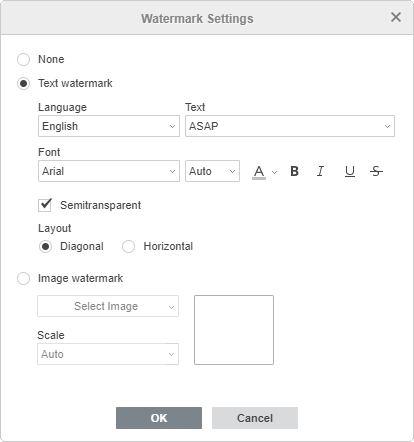
- Idioma: Selecione o idioma correspondente à marca d'água. Os idiomas compatíveis nativamente incluem: Inglês, Francês, Alemão, Italiano, Japonês, Chinês Mandarim, Russo e Espanhol.
- Texto: Escolha um dos exemplos de termos disponíveis no idioma selecionado. Para o inglês, estão disponíveis strings prontas como: ASAP, CONFIDENTIAL, COPY, DO NOT COPY, DRAFT, ORIGINAL, PERSONAL, SAMPLE, TOP SECRET e URGENT.
- Fonte: Defina a família tipográfica e o tamanho da fonte nas listas suspensas. Utilize os ícones laterais para mapear a cor ou aplicar estilos de decoração de texto como Negrito, Itálico, Sublinhado ou
Tachado. - Semitransparente: Mantenha esta caixa marcada para aplicar opacidade suave e garantir que o texto de fundo não obstrua a leitura do texto principal.
- Layout: Determine a orientação da distribuição espacial do texto escolhendo entre Diagonal ou Horizontal.
-
Opção 2: Marca d'água de imagem
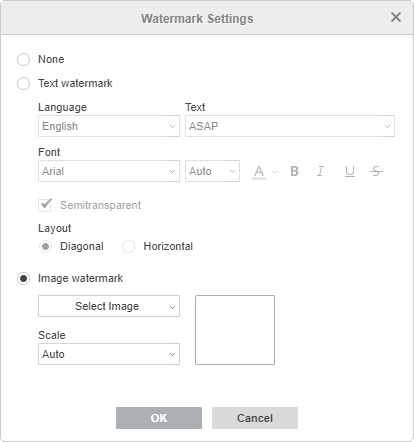
- Origem: Escolha a origem do arquivo gráfico na lista suspensa utilizando as opções Do arquivo (upload local), Da URL (endereço web) ou Do armazenamento (nuvem integrada). A imagem carregada será projetada no painel de visualização à direita.
- Escala: Ajuste o dimensionamento proporcional da imagem selecionando entre as escalas disponíveis: Automático, 500%, 200%, 150%, 100% ou 50%.
-
Opção 1: Marca d'água de texto
- Clique no botão OK para aplicar as configurações ao documento.
Modificando ou removendo marcas d'água
Se você precisar realizar ajustes finos em uma propriedade existente, acesse novamente a guia Layout, clique no menu de Marca d'água, abra a janela de configurações para alterar os parâmetros desejados e confirme clicando em OK.
Para excluir permanentemente o elemento do fundo do seu documento, utilize um dos dois métodos simples abaixo:
- Acesse a guia Layout na barra de ferramentas superior, clique no ícone Marca d'água e selecione a opção imediata Remover marca d'água no menu.
- Alternativamente, abra o painel de personalização avançada e marque a opção Nenhum no topo da janela de configurações, confirmando a limpeza em seguida.