Como adicionar e formatar uma Tabela de Figuras no ONLYOFFICE
A Tabela de Figuras fornece uma visão geral de equações, figuras e tabelas adicionadas a um documento. Semelhante a um sumário analítico, uma Tabela de Figuras lista, classifica e organiza objetos que possuam uma legenda vinculada ou títulos de texto com um determinado estilo aplicado. Isso facilita a referência cruzada no seu documento e a navegação ágil entre as ilustrações. Ao formatar a tabela como hiperlinks, você poderá clicar em um item e ser levado diretamente à figura correspondente.
No Editor de Documentos, qualquer tabela, equação, diagrama, desenho, gráfico, mapa, fotografia ou outro tipo de ilustração é tecnicamente tratado como uma figura.

Para adicionar uma Tabela de Figuras, navegue até a guia Referências na barra superior e use o botão Tabela de Figuras  para abrir o configurador. Lembre-se de usar o botão Atualizar sempre que adicionar uma nova figura ao corpo do seu documento.
Criando uma Tabela de Figuras
-
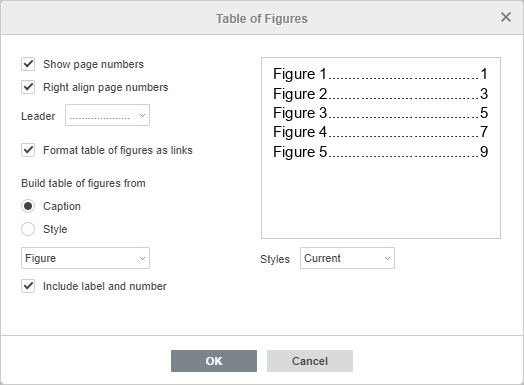
Depois de organizar suas legendas ou estilos no texto, coloque o cursor de texto exatamente onde deseja inserir a Tabela de Figuras. Vá para a guia Referências e clique no botão Tabela de Figuras para abrir a caixa de diálogo de geração.
-
Escolha a fonte estrutural para construir a sua tabela a partir da seção Construir tabela de figuras a partir de:
-
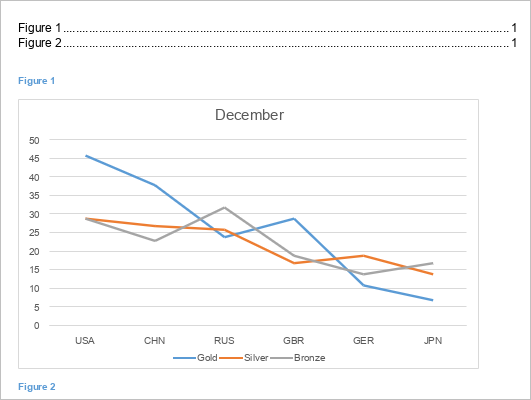
Baseada em Legendas: Você pode varrer o documento por objetos com legenda. Marque a caixa Legenda e selecione a categoria desejada na lista suspensa:
- Nenhum
- Equação
- Figura
- Tabela
-
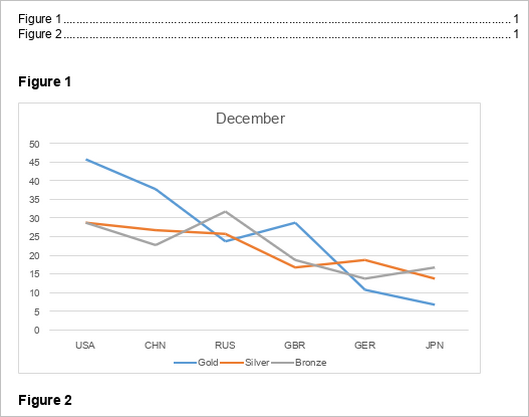
Baseada em Estilos: Você pode varrer o documento buscando por estilos de formatação específicos. Marque a caixa Estilo e selecione o estilo alvo na lista suspensa (as opções disponíveis variam dependendo dos estilos ativos no arquivo):
- Título 1 / Título 2
- Legenda
- Tabela de Figuras
- Normal
-
Baseada em Legendas: Você pode varrer o documento por objetos com legenda. Marque a caixa Legenda e selecione a categoria desejada na lista suspensa:
Formatando a Tabela de Figuras
A caixa de diálogo oferece opções granulares para formatar a exibição da sua Tabela de Figuras. Por padrão, todas as marcações de formatação vêm ativadas para garantir uma visualização rica. Desmarque as opções que não se adequarem ao padrão do seu documento:
- Mostrar números de página: Exibe em qual página a figura referenciada está localizada.
- Alinhar números de página à direita: Alinha a numeração na margem direita da página (quando ativado). Se desmarcado, o número da página aparecerá imediatamente após o título da figura.
- Formatar tabela de figuras como links: Transforma cada linha da tabela em um hiperlink clicável para navegação rápida.
- Incluir rótulo e número: Adiciona a tag da categoria (ex: "Figura 1") à listagem da tabela.
Estilização Visual
- Escolha um padrão de Preenchimento na lista suspensa para desenhar guias visuais (pontilhados ou tracejados) conectando os títulos aos seus respectivos números de página.
- Personalize o impacto visual da tabela escolhendo um dos layouts de texto disponíveis no campo Formatos:
- Atual: Mantém o estilo padrão escolhido anteriormente.
- Simples: Destaca o texto geral em negrito.
- Online: Aplica a estilização padrão azul e sublinhada de hiperlinks.
- Clássico: Converte e exibe todo o texto em letras maiúsculas.
- Distinto: Destaca as referências em formato itálico.
- Centrado: Centraliza a tabela no documento, removendo as linhas de preenchimento.
- Formal: Padroniza a tipografia em Arial 11pt, garantindo um aspecto acadêmico/formal.
A janela de Visualização (Preview), na parte inferior do painel, mostrará em tempo real como a sua configuração final será impressa ou exibida na tela.
Atualizando uma Tabela de Figuras
É necessário atualizar a Tabela de Figuras sempre que você adicionar ou remover uma equação, figura ou tabela no seu documento. O botão principal de Atualizar torna-se clicável assim que você seleciona a tabela gerada no corpo do texto.
Para sincronizar os dados, clique no botão Atualizar  na guia Referências da barra de ferramentas superior e escolha o método de varredura no menu suspenso:
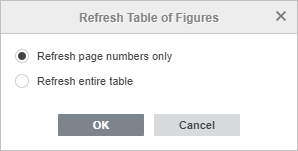
- Atualizar apenas os números de página: Varre o documento atualizando as paginações sem alterar a nomenclatura dos títulos modificados.
- Atualizar a tabela inteira: Refaz a varredura completa, atualizando tanto os números de página quanto a estrutura e os nomes dos novos títulos.
Clique em OK para confirmar e processar a atualização.