Ajustar as configurações do gráfico
Ajustar as configurações do gráfico
Quando um gráfico é selecionado, a aba Design do gráfico fica disponível na barra de ferramentas superior. Use-a para ajustar a aparência e as configurações do gráfico.

-
Elementos do gráfico - clique para mostrar ou ocultar elementos individuais do gráfico: Título do gráfico, Rótulos de dados e Legenda.
-
Editar dados - clique para abrir a janela Editor de Gráficos e modificar os dados do gráfico.
-
Designs de gráfico - escolha um design na lista de ícones para aplicar um estilo predefinido ao gráfico. Clique na seta para expandir a lista e ver todos os designs disponíveis.
-
Tipo de gráfico - clique para alterar o tipo e o estilo do gráfico selecionado.
Quando você escolher Gráficos Combinados, a janela Tipo de Gráfico lista as séries de gráficos e permite escolher os tipos de gráficos para combinar e selecionar séries de dados para colocar em um eixo secundário.

-
Configurações avançadas - clique para abrir a janela Gráfico - Configurações Avançadas. Veja a descrição detalhada abaixo.
-
Quebra automática - clique para selecionar um estilo de quebra de texto entre os disponíveis: alinhado com o texto, quadrado, apertado, através, superior e inferior, na frente, atrás.
-
Largura e Altura - use esses campos para definir as dimensões do gráfico manualmente.
-
Bloquear proporção - ative esta opção para preservar as proporções originais do gráfico ao redimensionar.
Quando um tipo de gráfico 3D é selecionado, o botão Rotação 3D também aparece na aba Design do gráfico:
-
Rotação X - defina o valor necessário para a rotação do eixo X usando o teclado ou as setas Esquerda e Direita à direita.
-
Rotação Y - defina o valor necessário para a rotação do eixo Y usando o teclado ou as setas Para cima e Para baixo à direita.
-
Perspectiva - defina o valor necessário para a rotação de profundidade usando o teclado ou as setas Estreitar campo de visão e Ampliar campo de visão à direita.
-
Eixos em ângulo reto - é usado para definir a visualização dos eixos em ângulo reto.
-
Dimensionamento automático - marque esta caixa para dimensionar automaticamente os valores de profundidade e altura do gráfico, ou desmarque-a para definir os valores de profundidade e altura manualmente.
-
Profundidade (% da base) - defina o valor de profundidade necessário usando o teclado ou as setas.
-
Altura (% da base) - defina o valor de altura necessário usando o teclado ou as setas.
-
Rotação padrão - redefina os parâmetros 3D para os valores padrão.
observaçãoObserve que não é possível editar cada elemento do gráfico; as configurações serão aplicadas ao gráfico como um todo.
Para abrir rapidamente a janela Editor de Gráficos, você também pode clicar duas vezes no gráfico no documento.
Você também pode encontrar algumas dessas opções no menu de contexto. As opções do menu são:
- Recortar, Copiar, Colar - opções padrão usadas para recortar ou copiar o texto/objeto selecionado e colar o trecho de texto ou objeto previamente recortado/copiado na posição atual do cursor.
- Organizar é usado para trazer o gráfico selecionado para o primeiro plano, enviá-lo para o plano de fundo, avançar ou recuar, bem como agrupar ou desagrupar gráficos para realizar operações com vários deles ao mesmo tempo. Para saber mais sobre como organizar objetos, consulte esta página.
- Alinhar é usado para alinhar o gráfico à esquerda, ao centro, à direita, em cima, no meio, embaixo. Para saber mais sobre como alinhar objetos, consulte esta página.
- Estilo de quebra automática é usado para selecionar um estilo de quebra de texto entre os disponíveis — alinhado com o texto, quadrado, apertado, através, superior e inferior, na frente, atrás. A opção Editar limite de quebra automática não está disponível para gráficos.
- Editar dados é usado para abrir a janela Editor de Gráficos.
- Configurações avançadas do gráfico é usado para abrir a janela Gráfico - Configurações Avançadas.
Para alterar as configurações avançadas do gráfico, clique no botão Configurações avançadas na aba Design do gráfico ou clique com o botão direito do mouse no gráfico e selecione Configurações avançadas do gráfico no menu de contexto. A janela de propriedades do gráfico será aberta:

A aba Tamanho contém os seguintes parâmetros:
- Largura e Altura - use essas opções para alterar a largura e/ou a altura do gráfico. Se o botão Proporções constantes
 estiver ativado (neste caso, ele fica assim
 ), a largura e a altura serão alteradas juntas, preservando a proporção original do gráfico.

A aba Quebra automática de texto contém os seguintes parâmetros:
-
Estilo de quebra automática - use esta opção para alterar a forma como o gráfico é posicionado em relação ao texto: ele fará parte do texto (caso você selecione o estilo alinhado com o texto) ou será contornado pelo texto por todos os lados (se você selecionar um dos outros estilos).
-
 Alinhado com o texto - o gráfico é considerado parte do texto, como um caractere, então quando o texto se move, o gráfico também se move. Neste caso, as opções de posicionamento ficam inacessíveis.
Se um dos seguintes estilos for selecionado, o gráfico pode ser movido independentemente do texto e posicionado exatamente na página:
-
 Quadrado - o texto contorna a caixa retangular que delimita o gráfico.
-
 Apertado - o texto contorna as bordas reais do gráfico.
-
 Através - o texto contorna as bordas do gráfico e preenche o espaço em branco aberto dentro do gráfico.
-
 Superior e inferior - o texto fica apenas acima e abaixo do gráfico.
-
 Na frente - o gráfico se sobrepõe ao texto.
-
 Atrás - o texto se sobrepõe ao gráfico.
-
Se você selecionar os estilos quadrado, apertado, através ou superior e inferior, poderá definir alguns parâmetros adicionais - distância do texto em todos os lados (superior, inferior, esquerdo, direito).
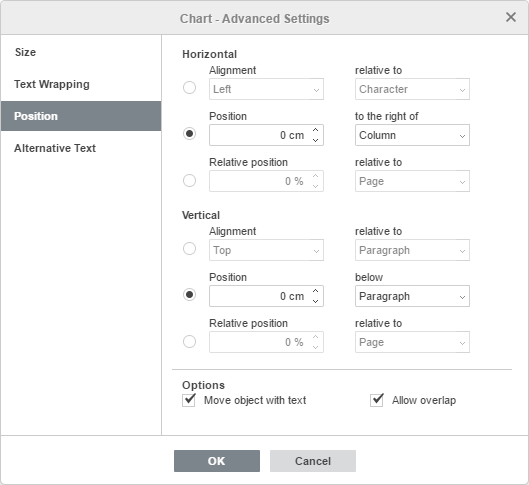
A aba Posição está disponível apenas se o estilo de quebra automática selecionado não for alinhado com o texto. Esta aba contém os seguintes parâmetros, que variam dependendo do estilo de quebra automática selecionado:
-
A seção Horizontal permite selecionar um dos três tipos de posicionamento do gráfico a seguir:
- Alinhamento (esquerda, centro, direita) em relação a caractere, coluna, margem esquerda, margem, página ou margem direita,
- Posição absoluta medida em unidades absolutas, ou seja, Centímetros/Pontos/Polegadas (dependendo da opção especificada na aba Arquivo -> Configurações avançadas...) à direita de caractere, coluna, margem esquerda, margem, página ou margem direita,
- Posição relativa medida em porcentagem em relação a margem esquerda, margem, página ou margem direita.
-
A seção Vertical permite selecionar um dos três tipos de posicionamento do gráfico a seguir:
- Alinhamento (superior, centro, inferior) em relação a linha, margem, margem inferior, parágrafo, página ou margem superior,
- Posição absoluta medida em unidades absolutas, ou seja, Centímetros/Pontos/Polegadas (dependendo da opção especificada na aba Arquivo -> Configurações avançadas...) abaixo de linha, margem, margem inferior, parágrafo, página ou margem superior,
- Posição relativa medida em porcentagem em relação a margem, margem inferior, página ou margem superior.
-
Mover objeto com o texto garante que o gráfico se mova junto com o texto ao qual está ancorado.
-
Permitir sobreposição torna possível que dois gráficos se sobreponham se você arrastá-los um para perto do outro na página.

A aba Texto alternativo permite especificar um Título e uma Descrição que serão lidos para pessoas com deficiências visuais ou cognitivas para ajudá-las a entender melhor quais informações o gráfico contém.