Como inserir gráficos no ONLYOFFICE
Inserir um gráfico
Para inserir um gráfico no Document Editor:
-
Coloque o cursor onde o gráfico deve ser adicionado.
-
Vá para a aba Inserir da barra de ferramentas superior.
-
Clique no ícone
 Gráfico na barra de ferramentas superior.
-
Selecione o tipo de gráfico necessário entre os disponíveis:
Gráficos de Colunas
- Coluna agrupada
- Coluna empilhada
- Coluna 100% empilhada
- Coluna 3D agrupada
- Coluna 3D empilhada
- Coluna 3D 100% empilhada
- Coluna 3D
Gráficos de Linhas
- Linha
- Linha empilhada
- Linha 100% empilhada
- Linha com marcadores
- Linha empilhada com marcadores
- Linha 100% empilhada com marcadores
- Linha 3D
Gráficos de Pizza
- Pizza
- Rosca
- Pizza 3D
Gráficos de Barras
- Barra agrupada
- Barra empilhada
- Barra 100% empilhada
- Barra 3D agrupada
- Barra 3D empilhada
- Barra 3D 100% empilhada
Gráficos de Área
- Área
- Área empilhada
- Área 100% empilhada
Gráficos de Ações
Gráficos de Dispersão (XY)
- Dispersão
- Dispersão com linhas suaves e marcadores
- Dispersão com linhas suaves
- Dispersão com linhas retas e marcadores
- Dispersão com linhas retas
Gráficos de Radar
- Radar
- Radar com marcadores
- Radar preenchido
Gráficos Combinados
- Coluna agrupada - linha
- Coluna agrupada - linha no eixo secundário
- Área empilhada - coluna agrupada
- Combinação personalizada
observaçãoO Document Editor do ONLYOFFICE suporta os seguintes tipos de gráficos criados com editores de terceiros: Pirâmide, Barra (Pirâmide), Cilindros Horizontais/Verticais, Cones Horizontais/Verticais. Você pode abrir o arquivo contendo tal gráfico e modificá-lo usando as ferramentas de edição de gráficos disponíveis. Os seguintes tipos são suportados apenas para abertura: Histograma, Cascata, Funil, Explosão.
Também é possível inserir dados do gráfico a partir do Spreadsheet Editor. Quando você colar os dados copiados, clique no botão de opções de colagem Ctrl no canto inferior direito do gráfico inserido:
- Manter formatação de origem e Vincular dados (F) - a formatação original é preservada e os dados são vinculados ao arquivo de origem.
- Manter formatação de origem e Incorporar planilha (K) - a formatação original é preservada e o gráfico é incorporado ao arquivo atual.
-
Depois disso, a janela do Editor de Gráficos aparecerá, onde você pode inserir os dados necessários nas células usando os seguintes controles:
 e
 para copiar e colar os dados copiados
 e
 para desfazer e refazer ações
 para inserir uma função
 e
 para diminuir e aumentar casas decimais
 para alterar o formato do número, ou seja, a forma como os números que você insere aparecem nas células

-
Clique no botão Selecionar dados situado na janela do Editor de Gráficos. A janela Dados do Gráfico será aberta.
-
Use o diálogo Dados do Gráfico para gerenciar Intervalo de dados do gráfico, Entradas da legenda (Séries), Rótulo do eixo horizontal (categoria) e Alternar linha/coluna.

-
Intervalo de dados do gráfico - selecione dados para o seu gráfico.
-
Clique no ícone
 à direita da caixa Intervalo de dados do gráfico para selecionar o intervalo de dados.

-
-
Entradas da legenda (séries) - adicione, edite ou remova entradas da legenda. Digite ou selecione o nome da série para as entradas da legenda.
-
Em Entradas da legenda (séries), clique no botão Adicionar.
-
Em Editar série, digite uma nova entrada de legenda ou clique no ícone
à direita da caixa Selecionar nome.
-
-
Rótulos do eixo horizontal (categoria) - altere o texto para os rótulos de categoria.
-
Em Rótulos do eixo horizontal (categoria), clique em Editar.
-
Em Intervalo de rótulos do eixo, digite os rótulos que deseja adicionar ou clique no ícone
à direita da caixa Intervalo de rótulos do eixo para selecionar o intervalo de dados.
-
-
Alternar linha/coluna - reorganize os dados da planilha que estão configurados no gráfico caso não estejam da maneira que você deseja. Altere linhas para colunas para exibir dados em um eixo diferente.
-
-
Clique no botão OK para aplicar as alterações e fechar a janela.
-
-
Clique no botão Tipo de gráfico na aba Design do gráfico para escolher o tipo e o estilo do gráfico. Selecione um gráfico das seções disponíveis: Coluna, Linha, Pizza, Barra, Área, Ações, Dispersão (XY), Radar ou Combinado.
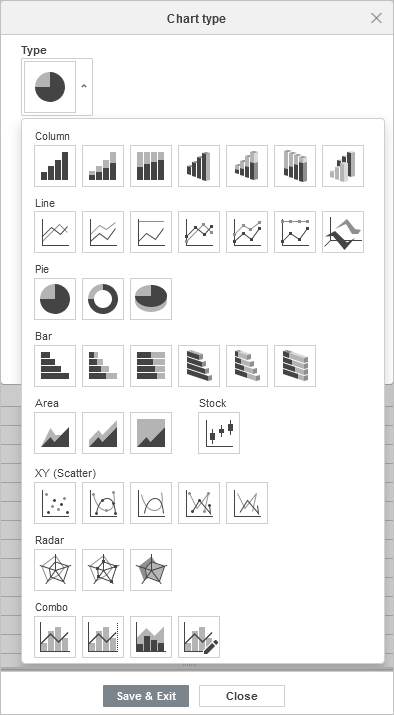
Quando você escolher Gráficos Combinados, a janela Tipo de Gráfico lista as séries de gráficos e permite escolher os tipos de gráficos para combinar e selecionar séries de dados para colocar em um eixo secundário.

-
Altere as configurações do gráfico clicando no botão Configurações avançadas na aba Design do gráfico. A janela Gráfico - Configurações Avançadas será aberta.
As abas da janela são descritas na página Layout e eixos do gráfico.
Saiba mais sobre como trabalhar com gráficos:
Layout e eixos do gráfico
Defina o título, a legenda, os rótulos de dados, os eixos e o texto alternativo do gráfico na janela Gráfico - Configurações Avançadas do Document Editor.
Editar elementos do gráfico
Mova e redimensione um gráfico no Document Editor e edite o título, o texto, o preenchimento, as linhas e outros elementos.
Ajustar as configurações do gráfico
Use a aba Design do gráfico, o menu de contexto e as propriedades do gráfico para definir o tipo, o tamanho, a disposição do texto e a posição no Document Editor.