Baixe, salve e imprima seu diagrama
1. Baixando para o computador
Para baixar o diagrama diretamente para o disco rígido do seu computador, siga os passos abaixo:
- Acesse a aba Arquivo localizada na barra de ferramentas superior.
- Selecione a opção Baixar como no menu suspenso.
- Escolha o formato de arquivo mais adequado para as suas necessidades: VSDX, PDF, PDF/A, JPG ou PNG.
2. Salvando uma cópia no portal corporativo
Caso queira duplicar o arquivo e armazená-lo diretamente dentro do seu ambiente de nuvem, faça o seguinte:
- Clique na aba Arquivo na barra de ferramentas superior.
- Selecione a opção Salvar cópia como.
- Defina o formato de exportação desejado entre os disponíveis: VSDX, PDF, PDF/A, JPG ou PNG.
- Navegue pelas pastas do seu portal para escolher o diretório de destino e confirme clicando no botão Salvar.
3. Imprimindo o documento
Para realizar a impressão física ou virtual do diagrama atual, utilize um dos três métodos de acesso abaixo:
- Clique no ícone Imprimir
 posicionado no canto superior esquerdo do cabeçalho do editor; ou
 - Utilize o atalho de teclado padrão combinando as teclas Ctrl + P (ou Cmd + P no macOS); ou
- Abra a aba Arquivo na barra superior e selecione a opção Imprimir.
Nota: O navegador Mozilla Firefox permite a execução da rotina de impressão de maneira direta, sem a necessidade de processar e baixar o documento previamente sob a extensão .pdf.
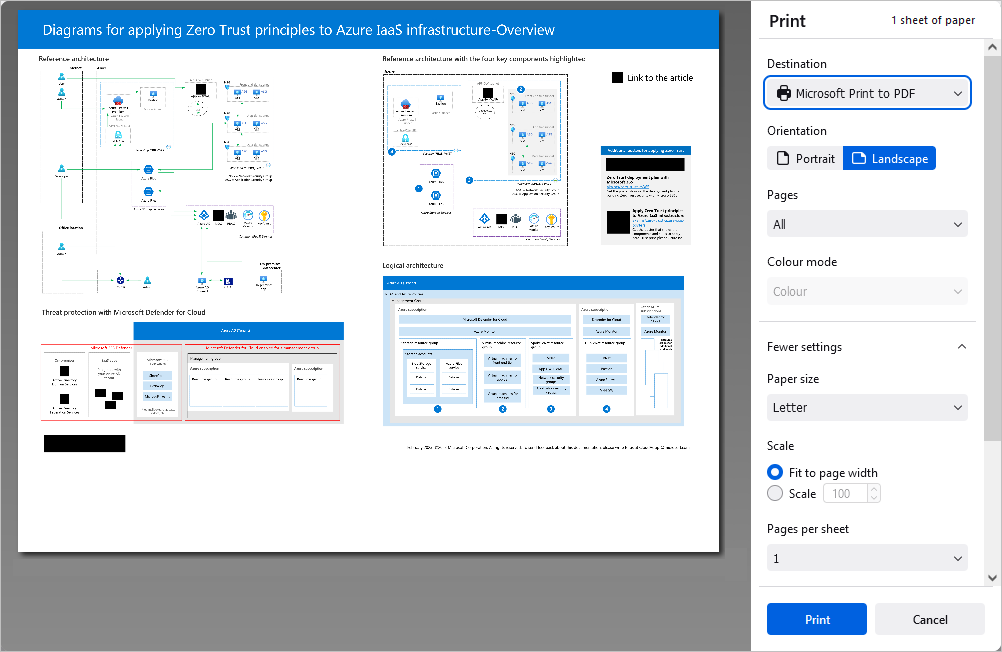
Na janela de configurações de Imprimir que será exibida na tela, você poderá customizar os seguintes parâmetros operacionais:
- Destino: Define para onde o documento será enviado. Você pode selecionar impressoras físicas conectadas à rede ou saídas virtuais como Salvar em PDF, Imprimir em PDF da Microsoft, Microsoft XPS Document Writer ou Fax.
- Páginas: Determina o escopo de páginas que farão parte da impressão. Escolha entre Todas, Atual, Páginas Ímpares, Páginas Pares ou Personalizado (onde os números dos intervalos devem ser digitados manualmente).
- Modo de cor: Permite alternar a saída do documento entre Colorido ou Preto e branco. Nota: Esta caixa de seleção é condicionada aos drivers do dispositivo selecionado em Destino (para o item Fax, o modo adota o padrão monocromático automaticamente).
💡 Para expandir os ajustes ocultos, clique no link Mais configurações.
- Tamanho do papel: Altera as dimensões da folha na lista suspensa (A4, Carta, Ofício, etc.) ou define uma escala de tamanho personalizado.
- Escala: Gerencia o dimensionamento proporcional do diagrama. É possível marcar a caixa para ajustar à largura da página automaticamente ou estipular um valor percentual exato inserindo o número desejado no campo de texto.
- Páginas por folha: Determina a distribuição da paginação por lâmina física de papel, permitindo agrupar duas, seis ou nove páginas em uma única folha.
- Margens: Gerencia o espaçamento dos limites de contorno da página. Você pode manter o perfil Padrão, selecionar Nenhuma (sem margens) ou customizar os recuos arrastando as linhas de marcação ou inserindo os valores manualmente para as bordas superior, inferior, esquerda e direita.
- Opções: Ative a caixa de seleção Imprimir cabeçalhos e rodapés para que metadados adicionais (como data, título e paginação do sistema) apareçam nas extremidades do papel impresso.
- Imprimir usando o diálogo do sistema: Clique neste hiperlink de atalho caso queira ignorar o assistente nativo do navegador e abrir diretamente a interface de controle de periféricos do seu sistema operacional.
Diferença de Versão: Caso você esteja utilizando a versão desktop do ONLYOFFICE Editors instalada localmente no computador, apenas o Diálogo de Impressão do Sistema estará disponível para a manipulação dos parâmetros de impressão por enquanto.
Artigo com o tag:
Veja todas as etiquetas