Interface do usuário do Diagram Viewer
O Diagram Viewer utiliza uma interface baseada em abas, onde as diferentes ferramentas e recursos são agrupados por sua área de funcionalidade.
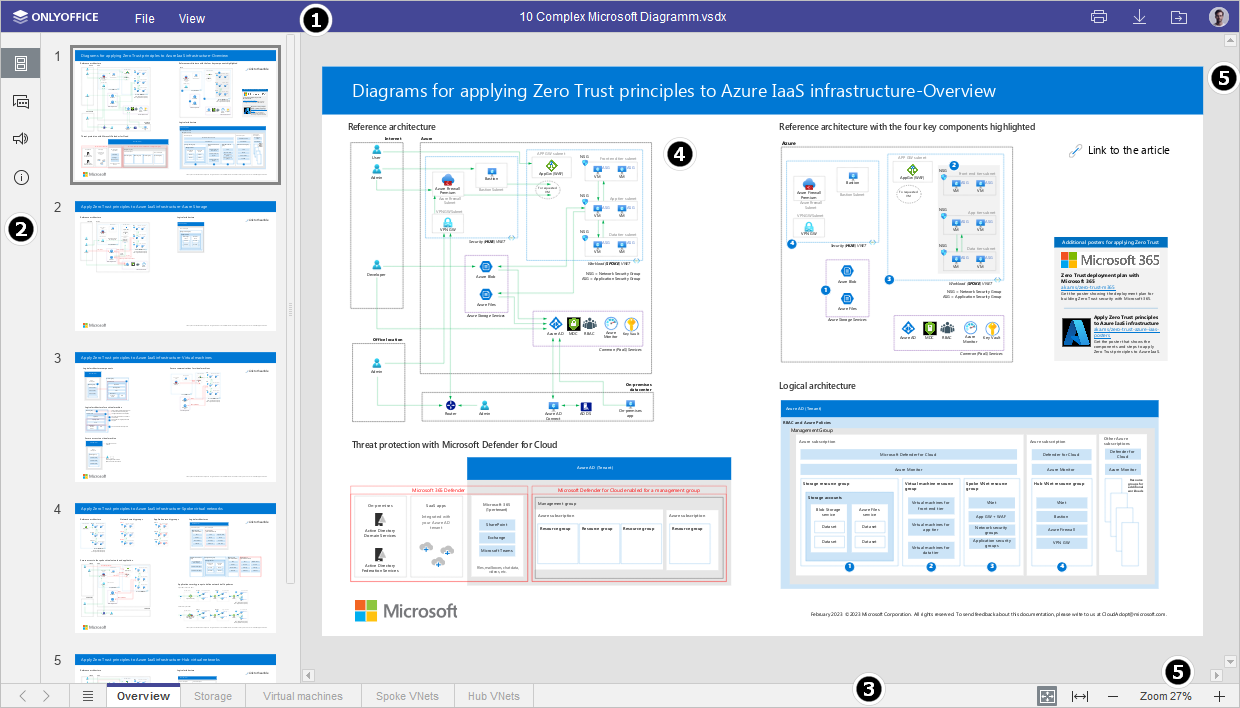
Janela principal do Diagram Viewer Online:
Janela principal do Diagram Viewer para Desktop:
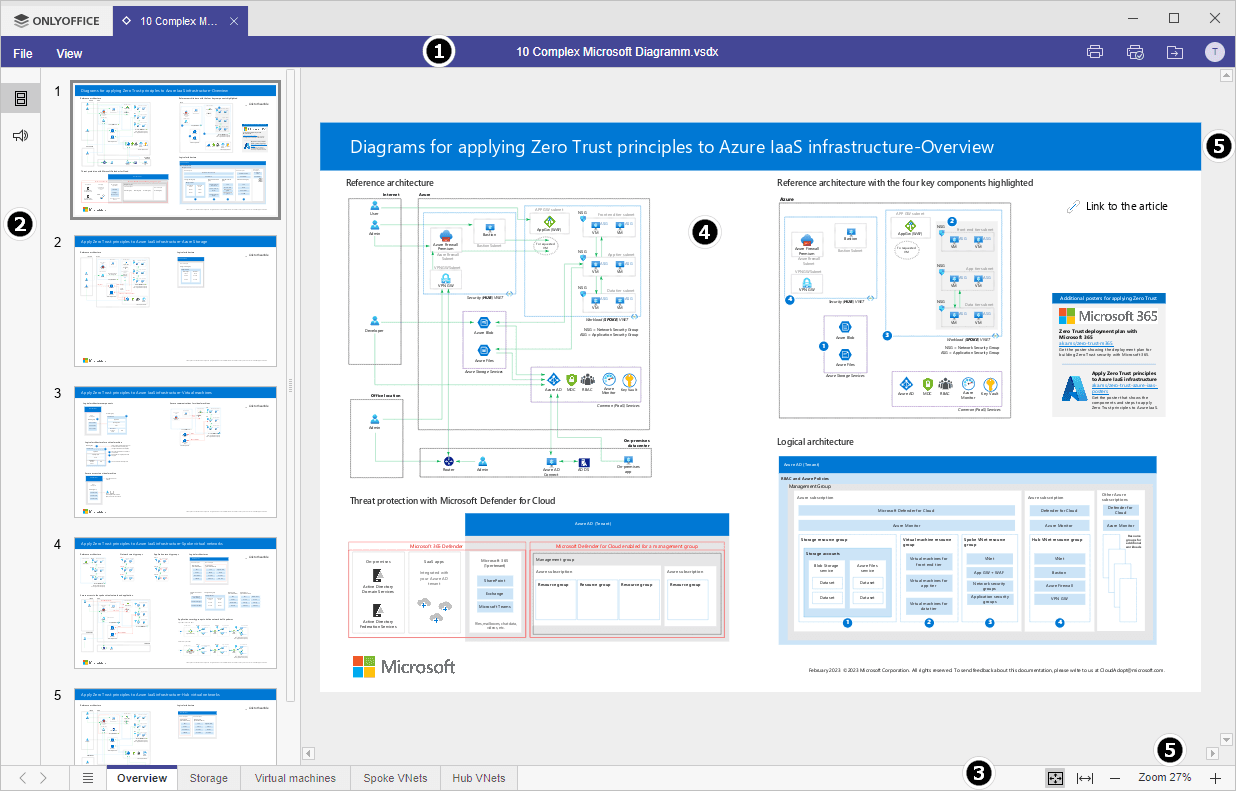
A interface do editor é estruturada a partir dos seguintes elementos fundamentais:
-
Cabeçalho do editor: Exibe o logotipo do ONLYOFFICE, o nome do documento aberto e as abas principais da barra de ferramentas.
No lado direito do Cabeçalho do editor, junto ao nome do usuário logado, encontram-se os seguintes ícones de ação:
 Abrir local do arquivo: Permite acessar instantaneamente a pasta do módulo Documentos onde o arquivo atual está armazenado, abrindo-a em uma nova aba do navegador.
 Imprimir arquivo: Executa a rotina de impressão do diagrama em exibição.
A Barra de ferramentas superior apresenta os comandos e botões operacionais correspondentes à aba de menu selecionada. Atualmente, as seguintes abas estão disponíveis para navegação: Aba Arquivo e Aba Visualizar.
-
Barra lateral esquerda: Concentra as ferramentas de navegação e suporte do painel por meio dos ícones descritos abaixo:
 — Abre o painel lateral de Chat para comunicação corporativa.
 — Alterna para o painel de miniaturas de página, otimizando a navegação em diagramas de múltiplas páginas.
 — Abre o formulário para falar diretamente com a equipe de suporte técnico.
 — Exibe a versão atual do software, número do build e licenciamento da aplicação.
- Barra de status: Localizada no rodapé inferior da janela, indica a numeração da página ativa e renderiza notificações do sistema em tempo real (como "Todas as alterações salvas" ou alertas de "Conexão perdida"). Também contém o controlador para o ajuste de zoom da tela.
- Área de trabalho: O quadrante central da interface onde os gráficos, formas e fluxogramas do diagrama são efetivamente exibidos para o usuário.
- Barras de rolagem: Posicionadas nas extremidades inferior e direita da área de trabalho, permitem o deslocamento panorâmico vertical e horizontal dentro do documento.
Nota: Para otimizar o espaço em tela, você pode ocultar ou exibir componentes da interface conforme suas preferências de uso. Para entender o gerenciamento de visibilidade dos painéis, consulte o manual de modos de exibição e navegação.
Artigo com o tag:
Veja todas as etiquetas