Atalhos de teclado
Use atalhos de teclado para um acesso mais rápido e fácil aos recursos do Diagram Viewer sem usar o mouse.
- Pressione a tecla Alt (Option para macOS) para ativar todas as dicas de teclas para o cabeçalho do editor, a barra de ferramentas superior, a barra lateral esquerda e a barra de status.
-
Pressione a letra correspondente ao item que deseja usar. Dicas de teclas adicionais podem aparecer dependendo da tecla pressionada.
Por exemplo, para acessar a aba Exibir, pressione Alt (Option para macOS) para ver todas as dicas de teclas primárias.
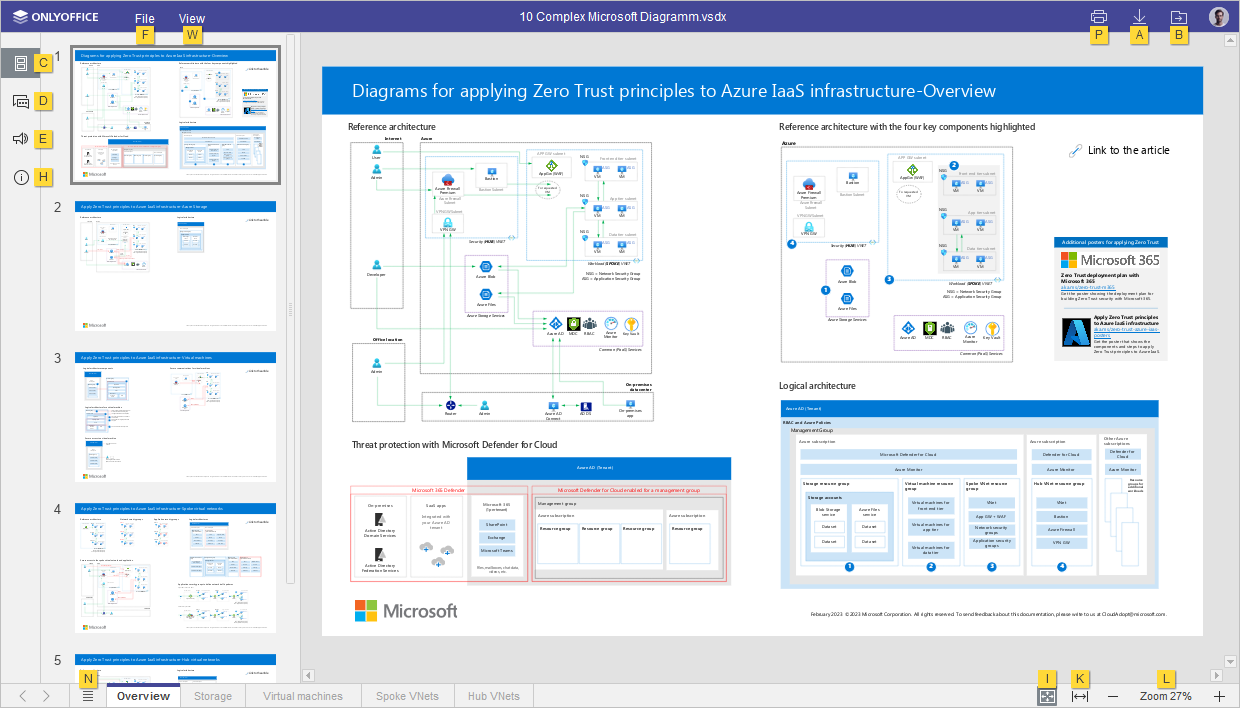
Pressione a letra W para acessar a aba Exibir e ver todos os atalhos disponíveis para esta aba.
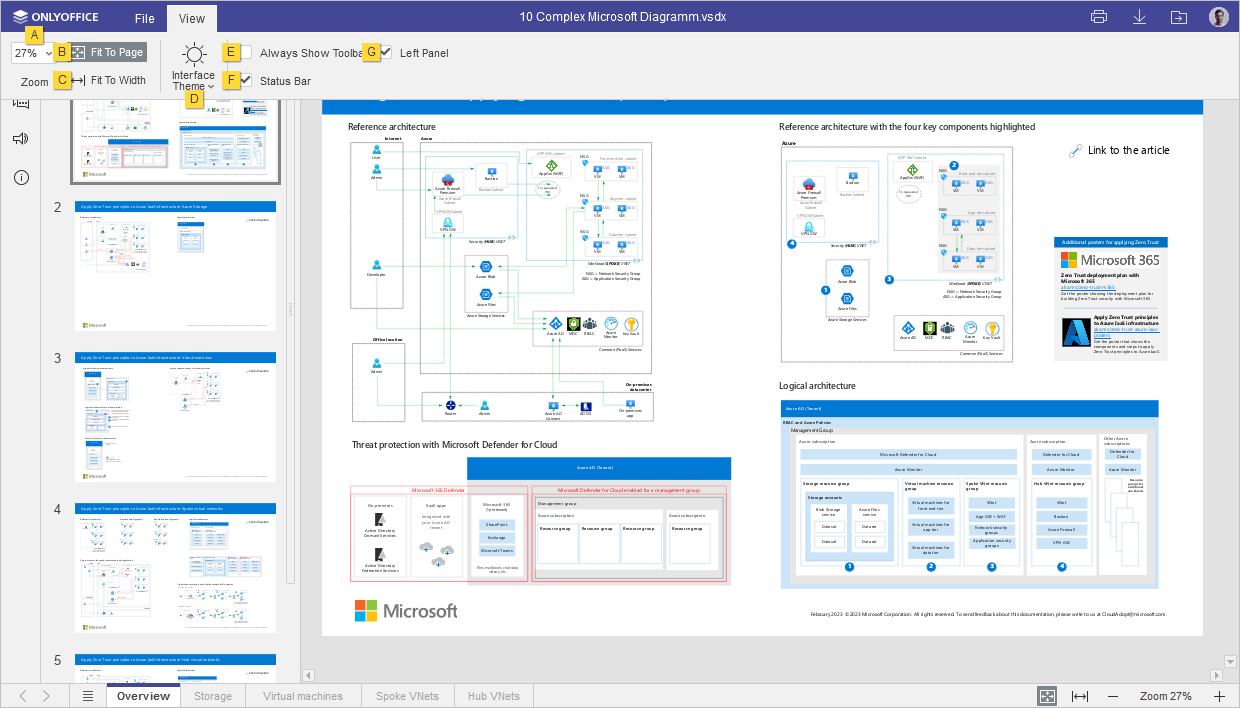
Em seguida, pressione a letra correspondente ao item que deseja configurar.
- Pressione Alt (Option para macOS) para ocultar todas as dicas de teclas ou pressione Esc para voltar ao grupo anterior.
Encontre os atalhos de teclado mais comuns na lista abaixo. Se não houver um atalho para a ação necessária, consulte o artigo Usando macros para aprender como criar uma macro para isso.
Observe: para macOS, alguns atalhos contêm as teclas Home, End, Page Up e Page Down, que estão disponíveis apenas no teclado estendido. Se você não tiver essas teclas, use as combinações alternativas (ex: Fn + Seta).
- Windows/Linux
- Mac OS
| Trabalhando com diagramas | |||
|---|---|---|---|
| Abrir painel 'Arquivo' | Alt+F | Abra o painel Arquivo para salvar, baixar ou imprimir o diagrama. | |
| Abrir painel 'Bate-papo' | Alt+Q | Abra o painel Bate-papo nos Online Editors. | |
| Imprimir o diagrama | Ctrl+P | Imprima o diagrama ou salve-o como um arquivo. | |
| Baixar como... | Ctrl+Shift+S | Salve o diagrama em formatos como VSDX, PDF, JPG ou PNG. | |
| Alternar para a próxima aba | Ctrl+Tab | Alterne entre abas de arquivos nos Desktop Editors ou abas do navegador. | |
| Fechar arquivo | Ctrl+F4 | Feche a janela do diagrama atual. | |
| Navegação | |||
| Aumentar/Diminuir zoom | Ctrl++ / - | Ajuste o nível de visualização do arquivo VSDX. | |