Ollama
Ollama é um software de código aberto que permite executar modelos de IA populares, por exemplo, Llama 3.2 ou Gemma 2.
Este é um guia passo a passo sobre como instalar e configurar o Ollama para o ONLYOFFICE Docs.
Conectando e configurando o Ollama
-
(Opcional) Instale o Homebrew se essa for sua maneira preferida de gerenciar pacotes no macOS e Linux:
/bin/bash -c "$(curl -fsSL https://raw.githubusercontent.com/Homebrew/install/HEAD/install.sh)" -
Para instalar o Ollama, execute o seguinte comando:
curl -fsSL https://ollama.com/install.sh | shPara o Homebrew, execute o seguinte comando:
brew install ollamaUma vez instalado, o Ollama expõe comandos para servir, listar, inspecionar e executar modelos em sua máquina.
-
Siga estas etapas para configurar o Ollama:
-
Inicie o servidor de IA local executando o seguinte comando no Terminal:
export OLLAMA_ORIGINS=http://*,https://*,onlyoffice://* -
Inicie o Ollama agora e reinicie ao fazer login:
brew services start ollama -
Como alternativa, se um serviço de segundo plano não for necessário, execute o seguinte comando:
ollama serve
-
Inicie o servidor de IA local executando o seguinte comando no Terminal:
-
Puxe o modelo que você gostaria de usar em outra janela do Terminal. Por exemplo, para instalar e executar o Llama 3.2:
ollama run llama3.2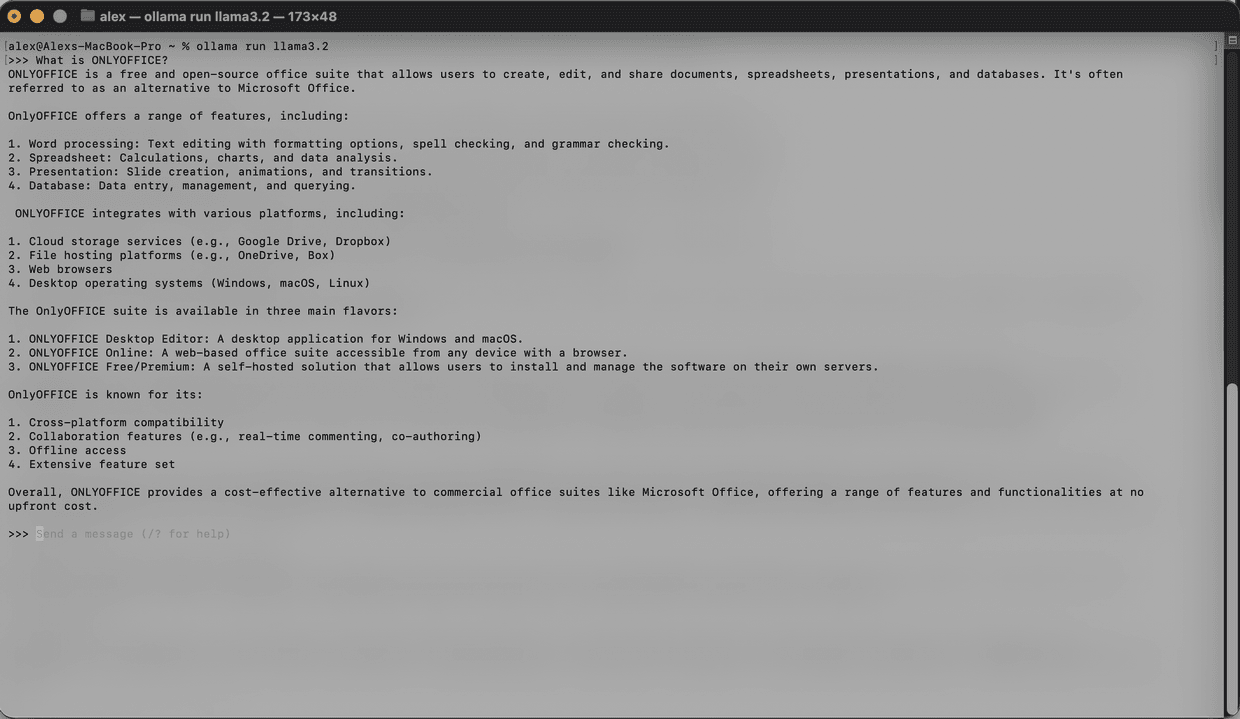
O modelo será baixado e iniciado localmente. O número total de modelos instalados é ilimitado. Para a lista de modelos disponíveis, consulte a documentação oficial do Ollama.
Antes da instalação, certifique-se de que sua máquina tenha memória e espaço em disco suficientes para os modelos.
- Siga este guia para a configuração geral do plugin de IA.
- Assim que o plugin estiver instalado, adicione modelos de IA. Vá para a aba IA e abra as Configurações.
- Selecione Editar modelos de IA no canto inferior esquerdo da janela e clique em Adicionar.
-
Na janela que aparecer, selecione Ollama como o provedor e defina a URL como
http://localhost:11434.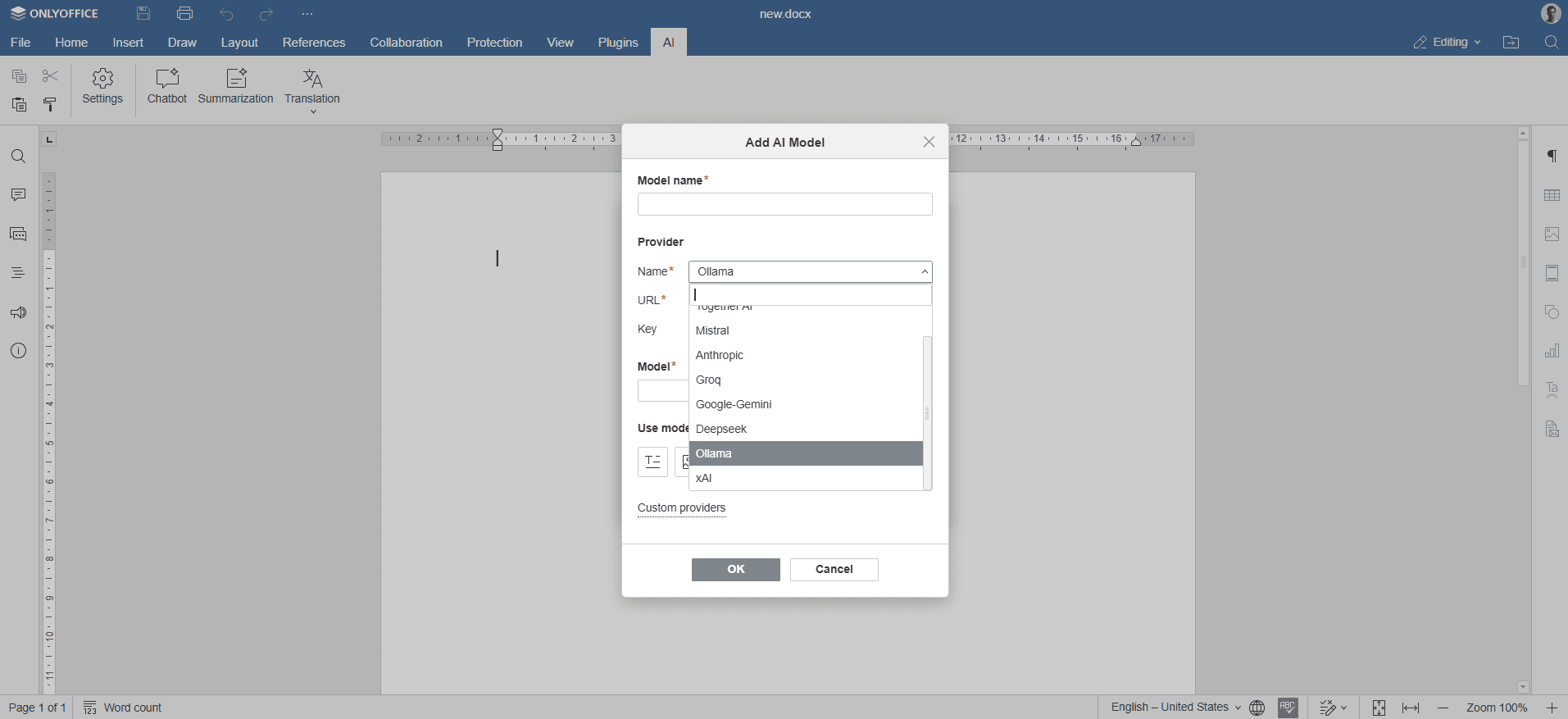
- Selecione o modelo instalado (por exemplo,
llama3.2:latest) na lista suspensa e confirme. - Na linha de ícones, selecione o modelo usado para: texto, imagens, incorporações (embeddings), processamento de áudio, moderação de conteúdo, tarefas em tempo real, ajuda com codificação e análise visual.
- Clique em OK e feche a janela. O modelo aparecerá na lista de modelos disponíveis na lista de modelos de IA.
- Atribua diferentes tarefas à IA. Na lista suspensa, selecione os modelos de IA instalados que realizarão essas tarefas.
- Acesse os recursos de IA através da aba IA ou selecionando o texto e clicando com o botão direito para abrir o menu de contexto.
Artigo com o tag:
Veja todas as etiquetas