Configuração geral do assistente de IA
O ONLYOFFICE permite que os usuários adaptem ferramentas de inteligência artificial aos seus fluxos de trabalho específicos. A aba IA nos editores fornece acesso fácil a todos os recursos inteligentes, permitindo atribuir tarefas específicas a diferentes modelos com base em suas capacidades técnicas.
Nota de segurança: Por padrão, os recursos de IA não vêm conectados ou ativados nos editores para garantir a total privacidade e controle dos seus dados estruturados.
Passo 1: Instalação
- Vá até a aba Plugins na barra de ferramentas superior e clique no ícone Gerenciador de Plugins.
-
Encontre o plugin IA no catálogo e clique em Instalar.
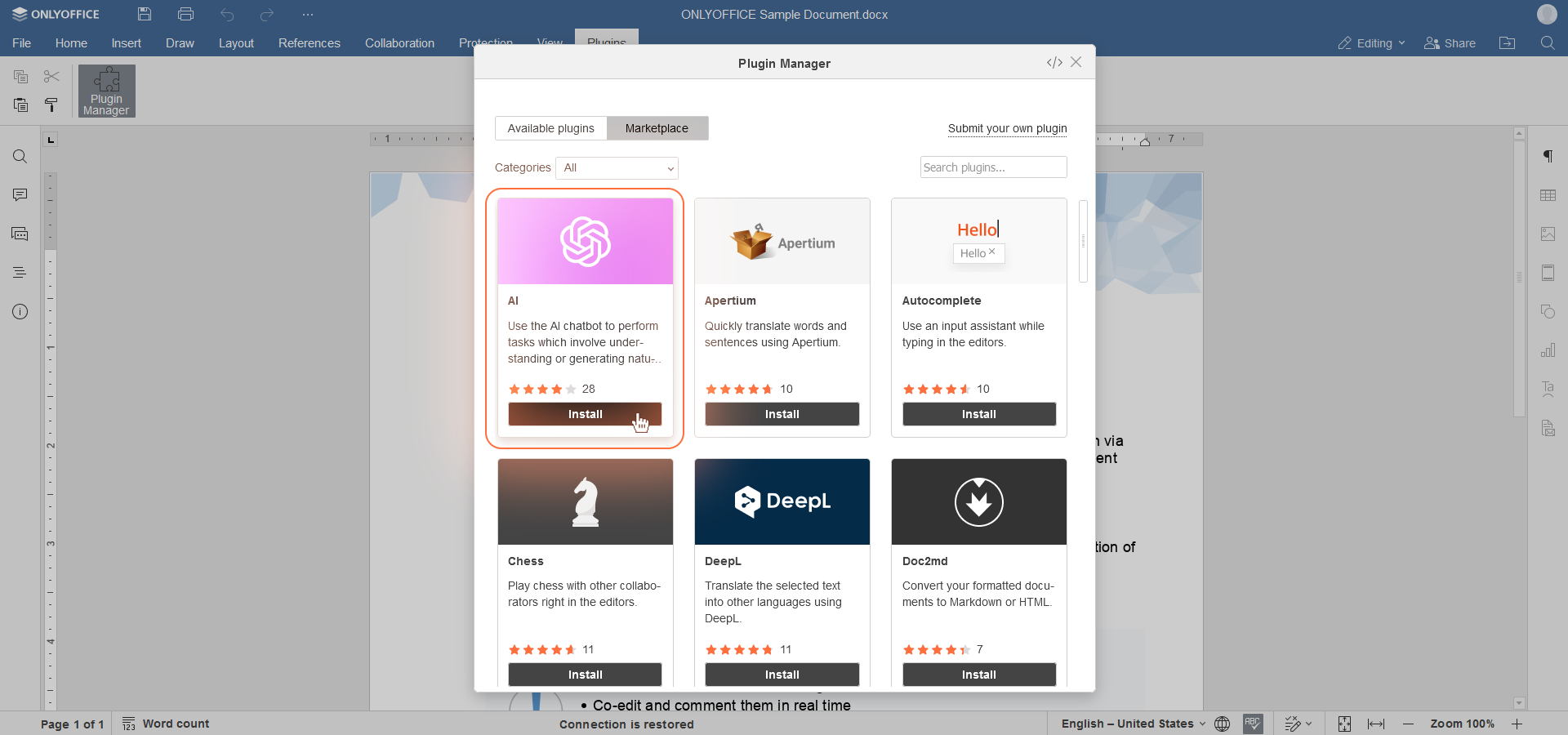
- Após concluir a instalação, feche a janela do Gerenciador de Plugins. Se houver atualizações pendentes para o componente, execute-as antes de prosseguir.
-
Clique no botão Plugins em Segundo Plano (Background Plugins) na mesma aba Plugins e ative o interruptor correspondente à IA.
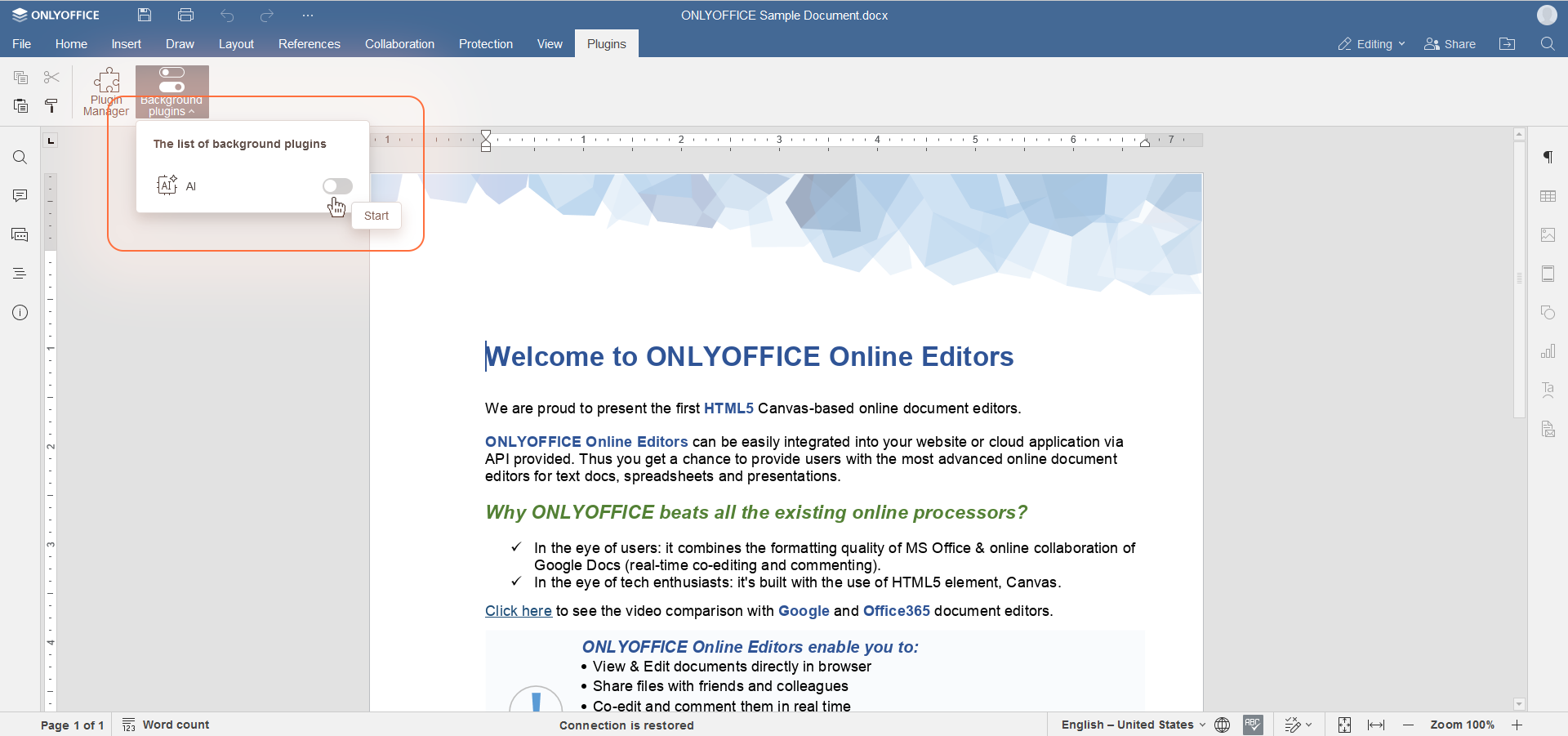 Se você utilizava a versão antiga do plugin ChatGPT, recomendamos desinstalá-la e realizar uma nova instalação limpa do plugin unificado de IA para garantir compatibilidade com múltiplos modelos.
Passo 2: Configuração e vinculação de modelos
-
Acesse a nova aba IA que apareceu na barra superior, e clique em Configurações para abrir o painel de gerenciamento.
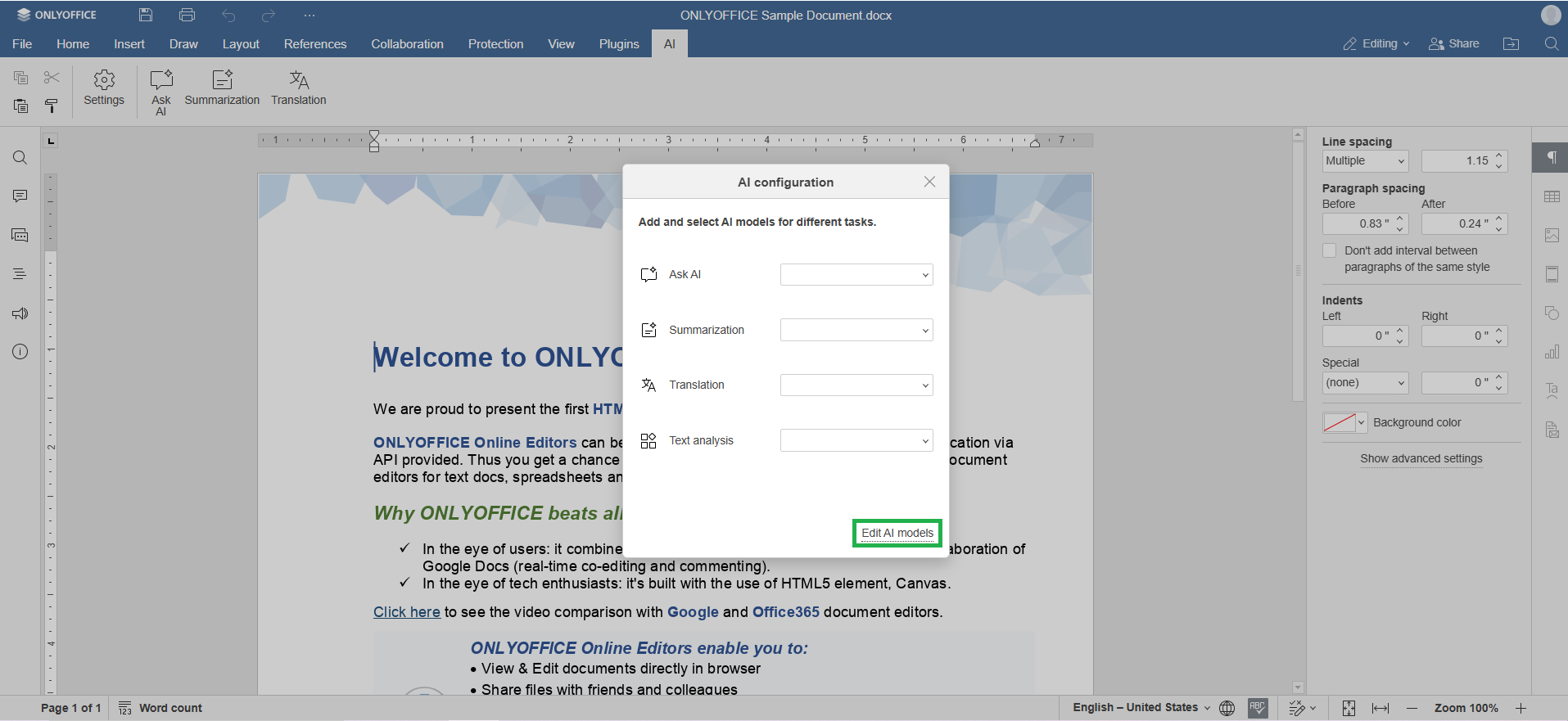
- Selecione a opção Editar Modelos de IA no canto inferior esquerdo e clique em Adicionar.
- Escolha o provedor de inteligência artificial desejado na lista suspensa (como Google Gemini, OpenAI, OpenRouter ou Stability AI) e insira a respectiva chave de API emitida pelo serviço para autenticar a conexão.
-
Na linha de ícones de recursos, selecione para quais tarefas operacionais o modelo será qualificado: Texto, Imagens, Embeddings, Processamento de Áudio, Moderação de Conteúdo, Tarefas em Tempo Real, Ajuda com Codificação ou Análise Visual.
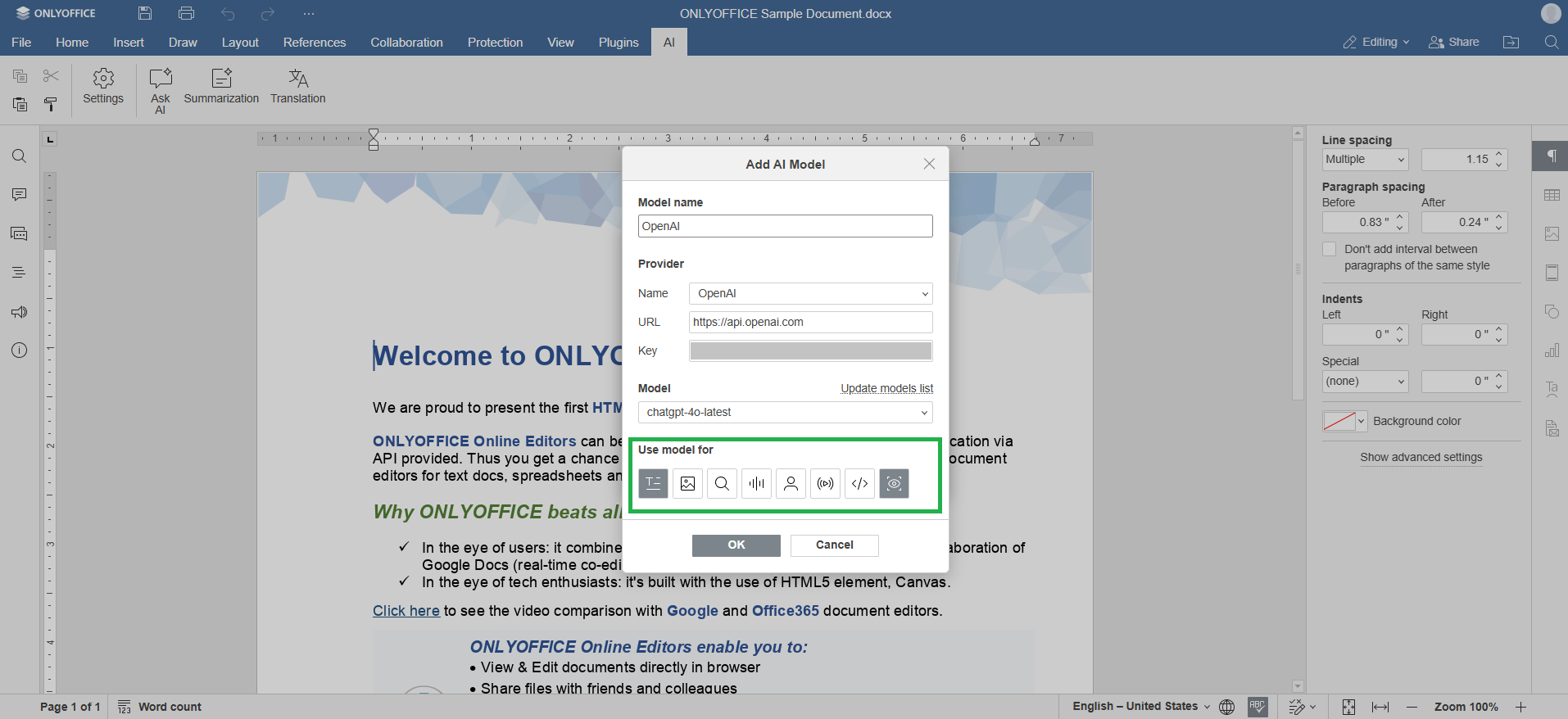 Atenção: Nem todos os modelos ou planos de API dão suporte a todas as modalidades listadas. Se um modelo for forçado a executar uma tarefa incompatível com sua arquitetura, falhas de processamento ocorrerão. Recomendamos manter as marcações de ícones recomendadas pelo provedor.
 - Clique em OK para consolidar a integração do modelo na sua lista de serviços ativos.
Com o provedor autenticado, defina a distribuição das tarefas do dia a dia:
- Na aba IA, abra novamente o menu de Configurações.
-
Atribua qual modelo ativo será o responsável padrão por executar rotinas específicas como geração de prompts, sumarização de relatórios, tradução automatizada ou análise estrutural de texto. Se houver múltiplos provedores configurados, você pode definir assistentes isolados para cada tipo de demanda.
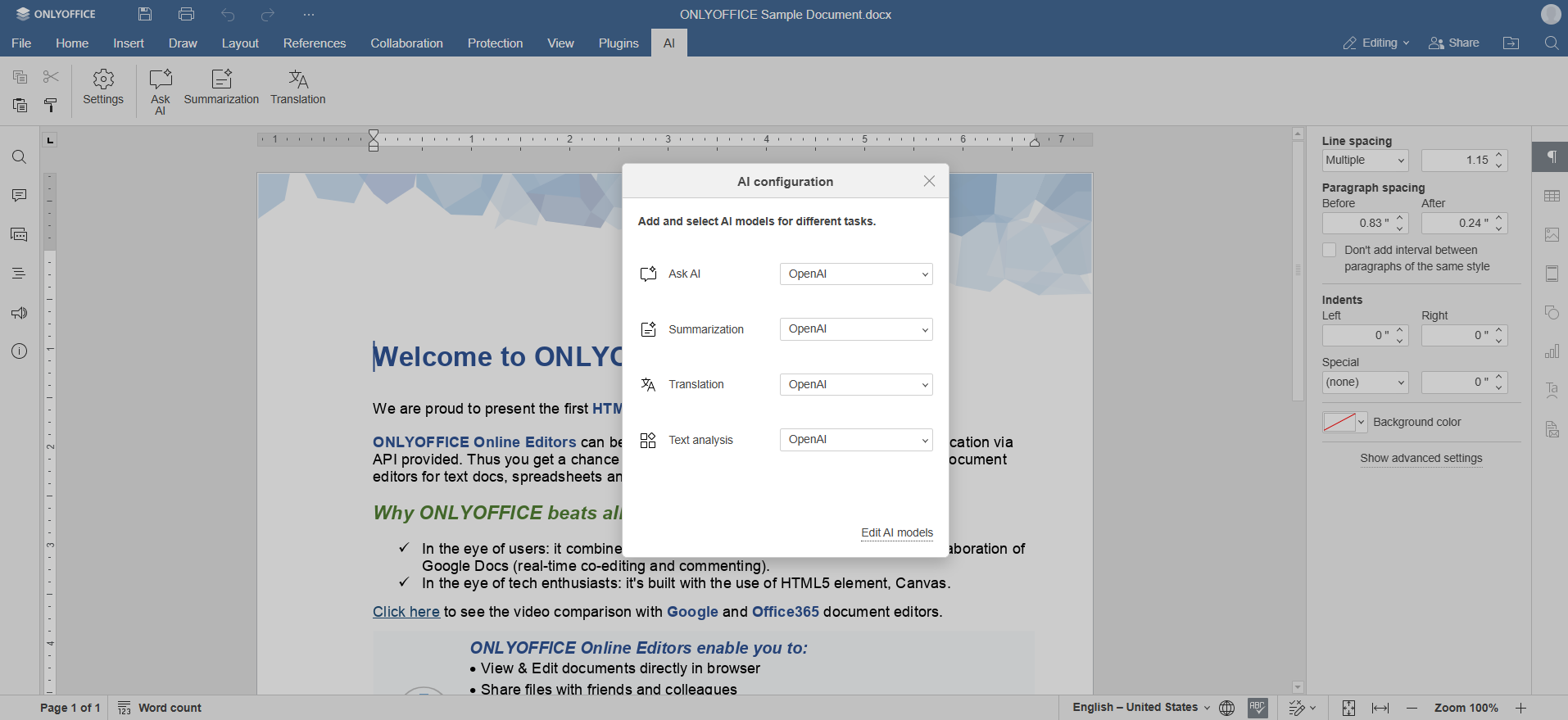
- Clique em OK para salvar. Os recursos estarão disponíveis para uso tanto pelos botões dedicados da barra superior quanto pelo menu de contexto (clique com o botão direito do mouse sobre qualquer bloco de texto selecionado).
Utilizando inteligência artificial no console de macros
Aviso de privacidade e dados
Os blocos de código e descrições enviados são processados externamente pelos servidores do provedor de IA que você configurou. Vazamentos de propriedade intelectual ou modificações imprevistas na lógica de execução podem ocorrer. O ONLYOFFICE disponibiliza a ponte de integração, mas as respostas geradas (completions) são fornecidas "no estado em que se encontram", sendo de total responsabilidade do administrador validar a segurança e exatidão dos scripts gerados antes de rodá-los em ambiente de produção.
A IA pode auxiliar desenvolvedores e administradores a estruturar automações JavaScript de forma ágil diretamente no editor:
- Acesse a aba Exibir na barra de ferramentas superior e clique no botão Macros para abrir a janela de desenvolvimento de scripts.
-
Clique no botão **IA** localizado no canto superior esquerdo do console para acessar os comandos assistidos:
- Criar a partir da descrição: Forneça em texto simples e natural o escopo da automação desejada (ex: "criar uma macro para pintar linhas alternadas de cinza") para que o assistente gere a estrutura de código correspondente baseada na Docs API.
- Converter do VBA: Cole rotinas legadas escritas em Visual Basic for Applications (VBA) vindas do Microsoft Office para que o motor realize a conversão estrutural e mapeamento para scripts JavaScript compatíveis nativamente com o ONLYOFFICE.
Para obter referências completas sobre a arquitetura de desenvolvimento e manipulação do editor, consulte a nossa Documentação técnica da API.
Artigo com o tag:
Veja todas as etiquetas