Como obter e configurar o acesso à página de informações no ONLYOFFICE Docs
A página Info fornece informações detalhadas sobre o ONLYOFFICE Docs:
- informações da build (tipo, versão, data de lançamento);
- detalhes da licença (data de início, data de expiração);
- limites de conexão (para editores e visualizador ao vivo).
Além disso, a página exibe estatísticas de conexão:
- número atual de conexões ativas;
- picos de conexões;
- número médio de conexões durante um período específico.
Essas estatísticas são mostradas separadamente tanto para os editores de documentos quanto para o visualizador ao vivo.
A partir da versão 9.0, a página Info também inclui a possibilidade de configurar os modelos do plugin de IA, permitindo a integração e o gerenciamento de recursos relacionados à IA diretamente pela interface.
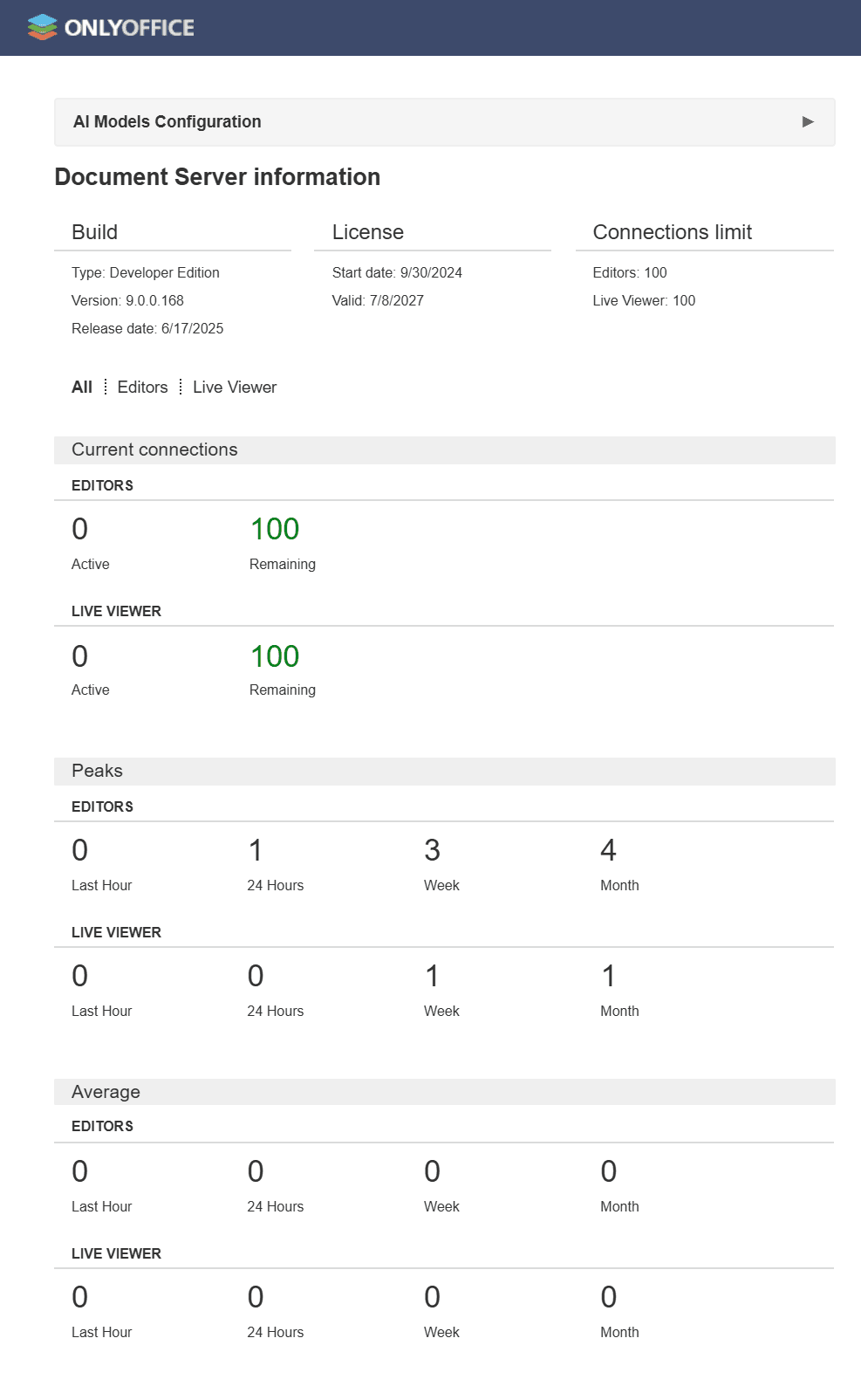
O acesso à página Info está atualmente restrito à máquina local. Para permitir o acesso externo, você pode modificar a configuração do nginx:
Estas instruções se aplicam aos tipos de instalação Docker, Debian, RPM e Windows.
-
Abra o arquivo de configuração do nginx. O caminho do arquivo depende do sistema operacional que você utiliza:
Windows
C:\Program Files\ONLYOFFICE\DocumentServer\nginx\conf\includes\ds-docservice.confLinux
/etc/nginx/includes/ds-docservice.confDocker
/etc/nginx/includes/ds-docservice.conf(dentro do container Docker) -
Consulte o bloco de código a seguir:
{ location ~* ^(\/[\d]+\.[\d]+\.[\d]+[\.|-][\d]+)?\/(info)(\/.*)$ { allow 127.0.0.1; deny all; proxy_pass http://docservice/$2$3; } } -
Atualize a diretiva
allowpara permitir o acesso à página Info a partir de um endereço IP específico:{ location ~* ^(\/[\d]+\.[\d]+\.[\d]+[\.|-][\d]+)?\/(info)(\/.*)$ { allow <IP_address>; deny all; proxy_pass http://docservice/$2$3; } }onde
<IP_address>é o endereço IP do cliente que terá permissão para acessar a página Info. -
Recarregue o serviço Nginx com o seguinte comando:
service nginx reloadOu reinicie o serviço ONLYOFFICE DocumentServer Proxy no Windows:
net stop DsProxySvc net start DsProxySvc -
Abra seu navegador, digite o endereço do Document Server e adicione
/info/ao final do endereço:https://documentserver_address/info/onde
documentserver_addressé o nome do servidor onde o ONLYOFFICE Docs está instalado.