Implantando o ONLYOFFICE Docs Enterprise na AWS via AMI
Introdução
Agora você pode lançar facilmente uma instância corporativa do ONLYOFFICE Docs Enterprise Edition diretamente na infraestrutura de nuvem da Amazon Web Services (AWS) usando a imagem oficial ONLYOFFICE Amazon Machine Image disponível no AWS Marketplace.
A Amazon Machine Image (AMI) é um modelo estrutural pré-configurado que permite lançar rapidamente um servidor virtual otimizado na nuvem privada da AWS.
A AMI do ONLYOFFICE Docs Enterprise Edition inclui todos os componentes essenciais — tanto o sistema operacional (CentOS) quanto o próprio motor do software e as alocações de volume de armazenamento — para implantar o seu escritório web de forma segura e imediata.
Assim que sua instância estiver provisionada, você poderá integrar o ONLYOFFICE Docs com plataformas de sincronização e compartilhamento de arquivos, como Alfresco, Confluence, Liferay, Nextcloud, ownCloud, SharePoint, HumHub, entre outras.
Passo 1. Escolha a AMI do ONLYOFFICE e assine a solução
Faça login na sua conta AWS e acesse o AWS Marketplace.
Encontre a solução ONLYOFFICE Docs Enterprise Edition e escolha o tipo de instância necessário de acordo com a sua demanda: 50, 100, 200 ou 400 conexões ativas. (Conexões representam o número de abas de navegador com documentos abertos simultaneamente. Um documento aberto por dois usuários consome duas conexões. Ao atingir o limite, as próximas aberturas ocorrerão no modo de leitura).
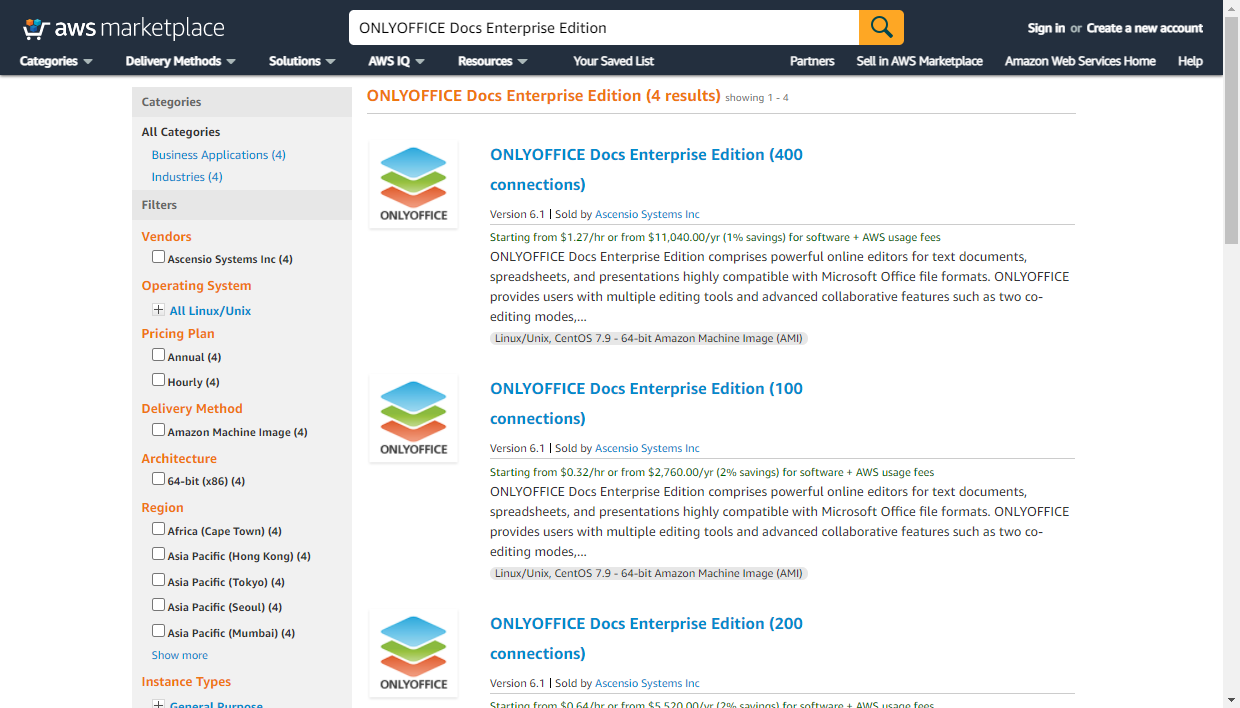
Na página Product Overview (Visão geral do produto), você pode revisar a descrição das funcionalidades. Mude para a aba Pricing (Preços) para estimar os detalhes de custo baseados nos parâmetros da instância:
- Region (Região): Altere a região onde a instância será fisicamente lançada. Recomenda-se selecionar o datacenter mais próximo dos seus usuários finais. A região US East (N. Virginia) vem selecionada por padrão.
- Fulfillment option (Opção de implantação): Apenas a imagem padrão Amazon Machine Image (AMI) de 64 bits (x86) está disponível.
- Software Pricing Details (Preços do Software): Escolha o seu tipo de assinatura (por Hora ou Anual). O custo total projetado incluirá as taxas de licenciamento do ONLYOFFICE somadas aos custos de infraestrutura do serviço AWS EC2.
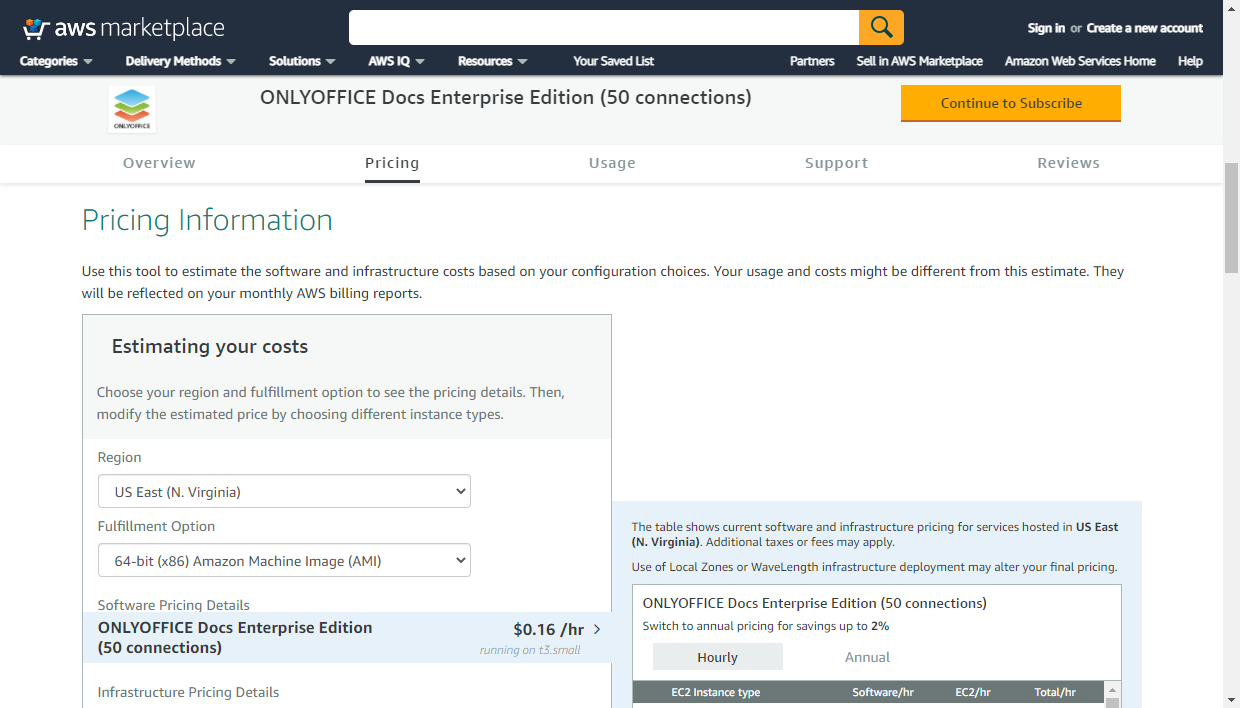
Ao clicar no link correspondente ao EC2 Instance type na tabela de preços, você poderá visualizar o hardware virtual recomendado que será provisionado para a solução.
Dimensionamento de Hardware das Instâncias (EC2)
- t3.small (Para 50 conexões): 2 GB de RAM, 2 Núcleos Virtuais de CPU, Armazenamento EBS, Rede de até 5 Gigabit.
- t3.medium (Para 100 conexões): 4 GB de RAM, 2 Núcleos Virtuais de CPU, Armazenamento EBS, Rede de até 5 Gigabit.
- t3.xlarge (Para 200 conexões): 16 GB de RAM, 4 Núcleos Virtuais de CPU, Armazenamento EBS, Rede de até 5 Gigabit.
- t3.2xlarge (Para 400 conexões): 32 GB de RAM, 8 Núcleos Virtuais de CPU, Armazenamento EBS, Rede de até 5 Gigabit.
Mude para a aba Usage (Uso) para analisar as características técnicas do modelo, as diretrizes do serviço EC2 para CentOS, as instruções breves de uso após o lançamento e os termos do Contrato de Licença de Usuário Final (EULA).
Após as verificações, clique no botão Continue to Subscribe no canto superior direito para prosseguir para a página de contrato.
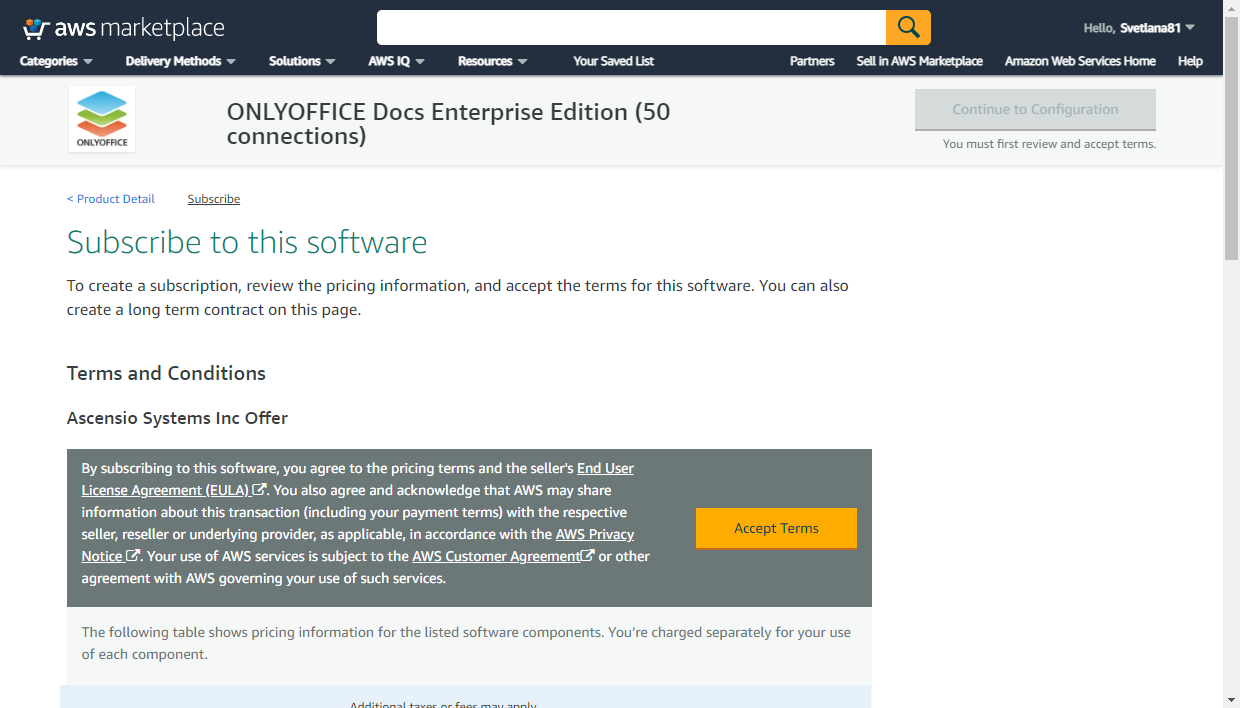
Leia o contrato e clique no botão Accept Terms. Quando o campo Effective date atualizar de 'Pending' para a data atual, a sua assinatura estará ativa. Clique em Continue to Configuration no canto superior direito.
Passo 2. Lançando sua instância na nuvem AWS
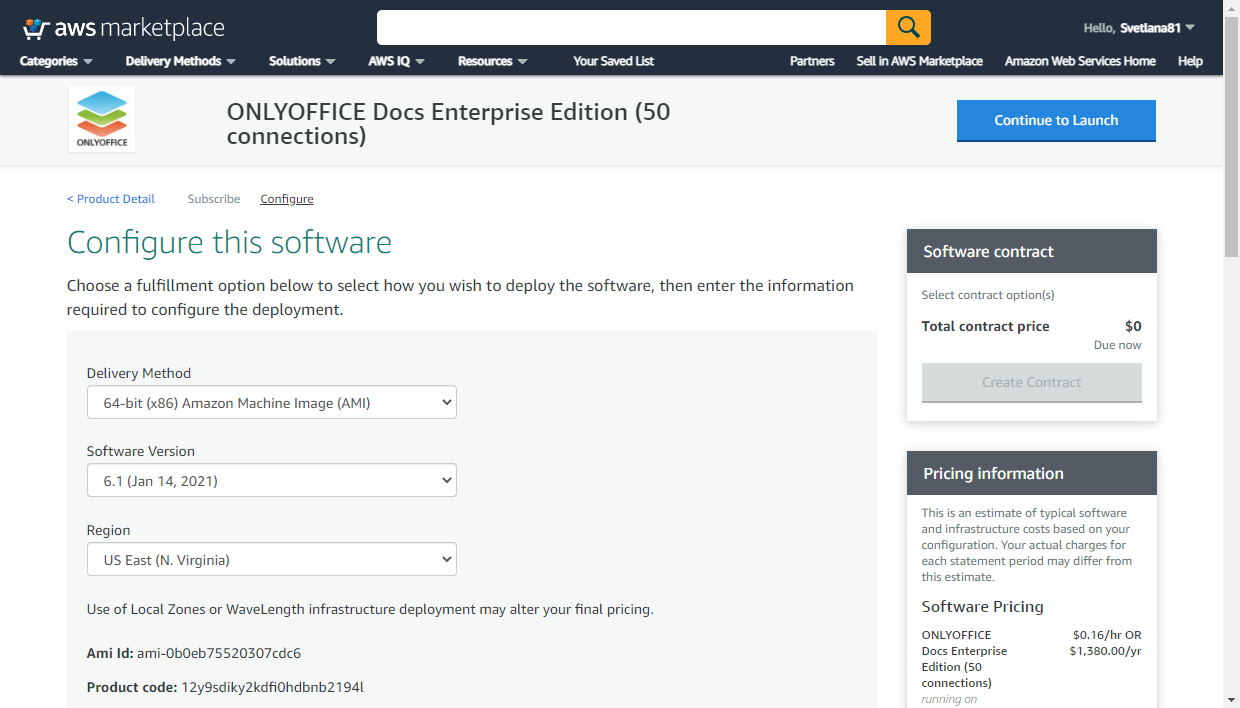
Na página Configure this software, após validar a região e a versão, clique no botão Continue to Launch. O sistema carregará a página de revisão e execução.
Na seção Choose Action, a opção Launch from Website vem selecionada por padrão. Mantenha essa opção para implantar o servidor virtual diretamente pelo assistente do site.
Criando um grupo de segurança (Security Group)
O grupo de segurança atua como o seu firewall, limitando e gerenciando quais portas e IPs podem acessar o seu serviço ONLYOFFICE.
Na seção Security Group Settings, clique no botão Create New Based on Seller Settings.
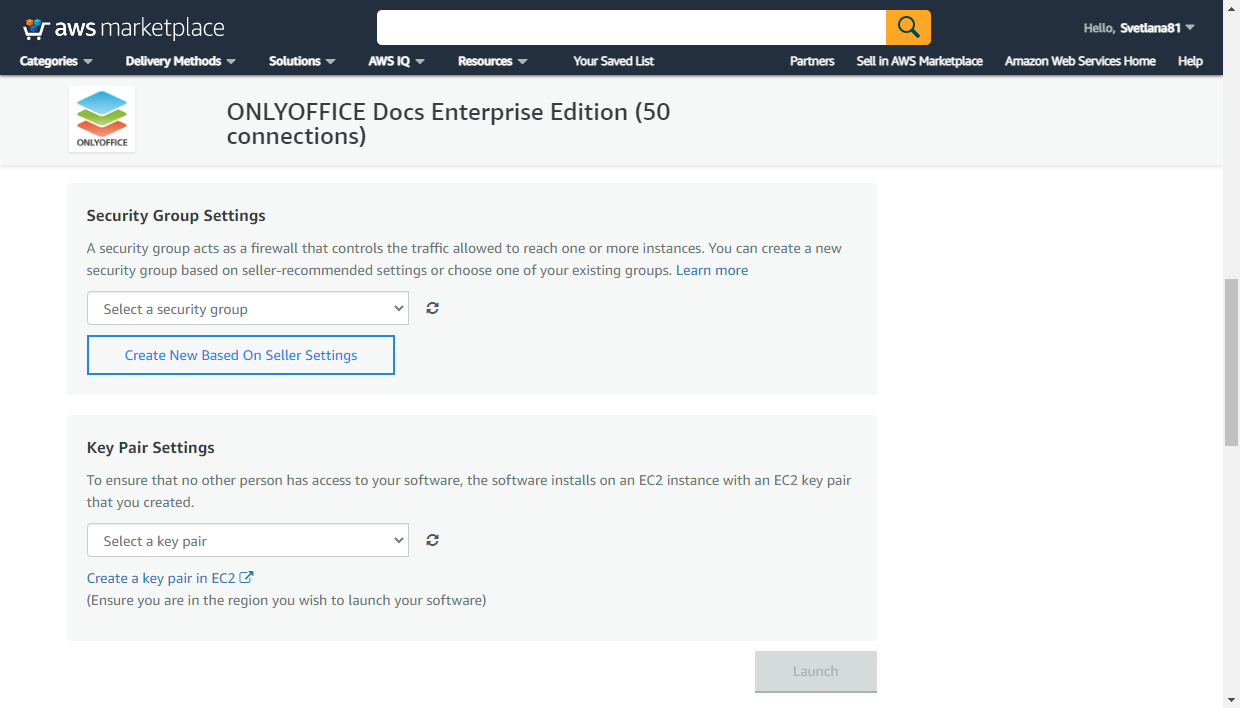
Insira um nome identificável para o seu grupo (ex: ONLYOFFICE) e defina as regras de Source (IP or Group) para restringir ou liberar as seguintes portas obrigatórias:
- Porta 22 (SSH): Usada para administrar o servidor via terminal remoto. Restrinja idealmente ao IP estático do seu escritório.
- Porta 80 (HTTP): Usada para tráfego web não criptografado.
- Porta 443 (HTTPS): Usada para o tráfego seguro criptografado com certificados SSL.
Após configurar, clique no botão Save.
Gerando o par de chaves de autenticação (Key Pair)
O par de chaves substitui o login por senha, provendo acesso criptografado e inquebrável via SSH à máquina.
Na seção Key Pair Settings, clique em Create a key pair in EC2. Isso abrirá o painel do EC2 em uma nova aba.
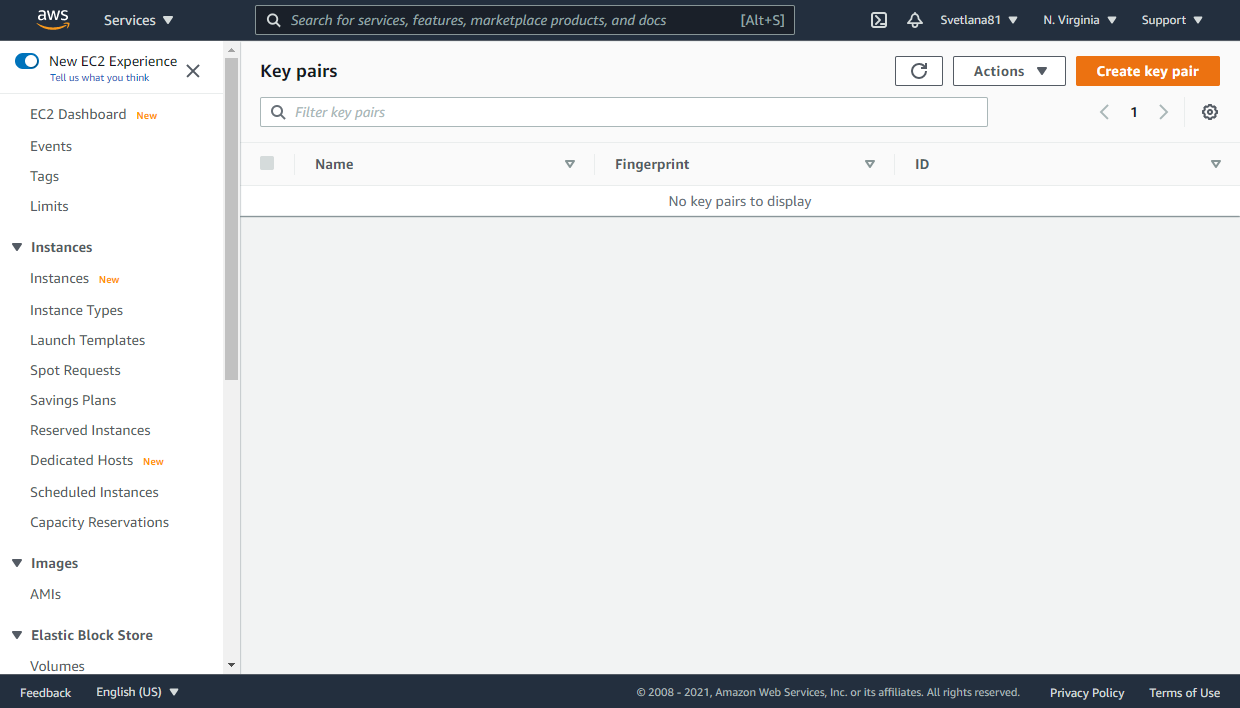
Clique no botão Create key pair. Escolha um nome claro e defina o formato de salvamento adequado para o seu cliente de terminal favorito:
- Formato
.pem: Usado de forma nativa por terminais Linux, macOS e ferramentas OpenSSH no Windows 10/11. - Formato
.ppk: Exigido caso você utilize o cliente PuTTY em sistemas legados.
Baixe e guarde o seu arquivo de chave de forma segura no seu computador. Sem ele, o acesso administrativo ao servidor será permanentemente perdido.
Retorne à aba do AWS Marketplace, clique no ícone de atualização no campo do par de chaves e selecione a chave recém-criada. Por fim, clique no botão Launch. O sistema processará a inicialização e exibirá uma mensagem de sucesso.
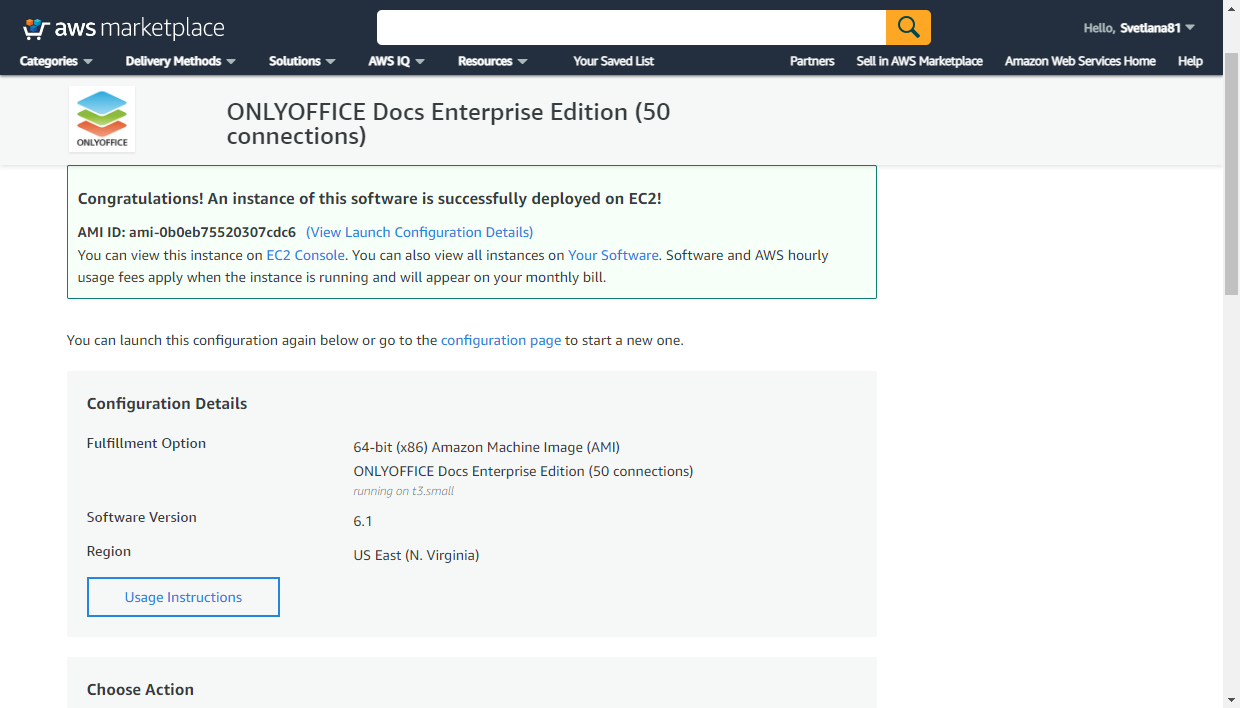
Acesse o EC2 Console, localize a sua instância na listagem e aguarde até que a coluna Instance State mude de pending para running, confirmando que os testes de hardware (Status Checks) foram concluídos.
Passo 3. Acessando o servidor via SSH
Com o servidor ativado, você precisará capturar o DNS Público (IPv4) ou o IP Público dele acessando os detalhes da instância no AWS Console. Copie esse endereço para prosseguir com o login administrativo usando o usuário nativo da imagem: centos.
Acesso via terminal moderno (OpenSSH)
Abra o terminal do seu computador (Linux, macOS ou Windows PowerShell) e execute o comando SSH passando o caminho físico da sua chave .pem baixada no passo anterior:
ssh -i /caminho_local_para_sua_chave/onlyoffice.pem centos@seu_ip_publico_da_awsDigite yes para aceitar a impressão digital da máquina e concluir a conexão.
Habilitando o ambiente de demonstração
Para testar rapidamente se a instalação da imagem ocorreu de forma impecável, habilite o módulo de testes interno disparando este comando no terminal SSH recém-conectado:
sudo docker exec $(sudo docker ps -q) sudo supervisorctl start ds:examplePara forçar o carregamento do exemplo sempre que a máquina for reiniciada, use:
sudo docker exec $(sudo docker ps -q) sudo sed 's,autostart=false,autostart=true,' -i /etc/supervisor/conf.d/ds-example.confPasso 4. Testando o Docs Enterprise Edition via navegador
Com os serviços de demonstração online, abra o navegador de internet de sua preferência e digite o endereço http://<seu_ip_publico_da_aws>/example/.
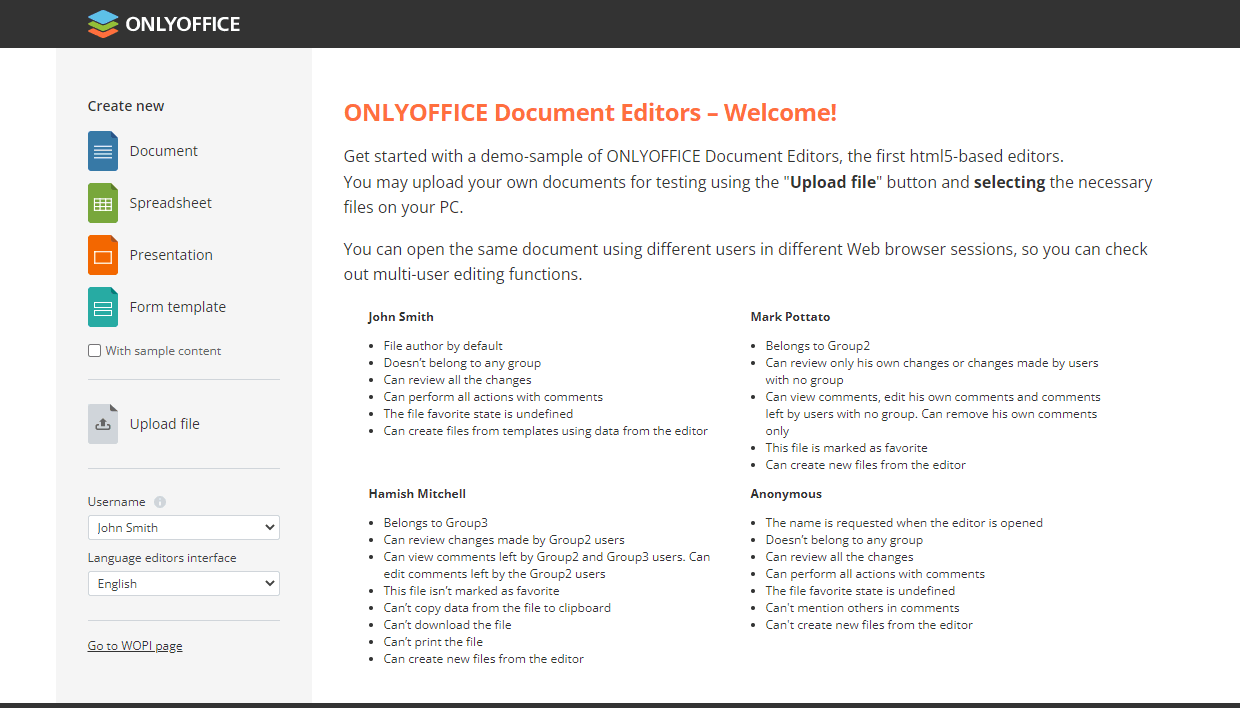
A página de integração de exemplo do ONLYOFFICE Docs será carregada. Nessa interface administrativa restrita, você poderá:
- Testar o processo de envio de arquivos arrastando-os para a nuvem através da opção Upload file.
- Gerar documentos, planilhas e apresentações zeradas ou preenchidas com dados de suporte marcando a opção With sample content antes de clicar na plataforma desejada.
Todos os arquivos gerados abrirão em novas abas rodando o verdadeiro motor do ONLYOFFICE Online Editor. Você pode simular a coautoria selecionando um usuário fantasma diferente no menu Username e clicando no mesmo arquivo, validando a integridade da comunicação Websocket e do salvamento no seu novo servidor corporativo.
A partir deste ponto seguro, você pode ler a Documentação Oficial da API para parametrizar a comunicação da AWS diretamente para a aplicação web do seu negócio.