Instalando o ONLYOFFICE Docs Developer Edition no Windows
Introdução
O Developer Edition permite que você instale o ONLYOFFICE Docs de forma privada em seu servidor local e integre os editores online nativamente à sua aplicação web proprietária.
O ONLYOFFICE Docs é um pacote office online de alto desempenho que compreende visualizadores e editores para textos, planilhas e apresentações. É totalmente compatível com os formatos Office Open XML (.docx, .xlsx, .pptx) e permite a edição colaborativa segura em tempo real.
Principais Funcionalidades:
- Document Editor
- Spreadsheet Editor
- Presentation Editor
- Visualizadores e editores web otimizados para dispositivos móveis
- Edição colaborativa em tempo real
- Suporte a hieróglifos e caracteres complexos
- Suporte nativo para os formatos mais populares: DOC, DOCX, TXT, ODT, RTF, ODP, EPUB, ODS, XLS, XLSX, CSV, PPTX, HTML
Veja a lista detalhada de recursos disponíveis para o ONLYOFFICE Docs Developer Edition.
Este guia demonstrará o passo a passo de como instalar e configurar a versão para Windows do ONLYOFFICE Docs Developer Edition na sua infraestrutura.
Requisitos de sistema
- Sistema Operacional (SO): Windows Server 2016 de 64 bits ou edições superiores.
Instalando o ONLYOFFICE Docs
- Baixe o arquivo de instalação do Developer Edition na seção oficial do ONLYOFFICE Docs.
Para realizar a instalação em um ambiente estritamente offline (sem acesso à internet), baixe o pacote de pré-requisitos separadamente e execute-o antes de iniciar a instalação principal.
- Localize e clique duas vezes no arquivo executável onlyoffice-documentserver-de.exe que você acabou de baixar.
onlyoffice-documentserver-de.exe /DS_PORT=<NÚMERO_DA_PORTA><NÚMERO_DA_PORTA> representa a nova porta de rede que o ONLYOFFICE Docs utilizará (ex: 8080).
Etapas do Assistente de Instalação (Setup Wizard)
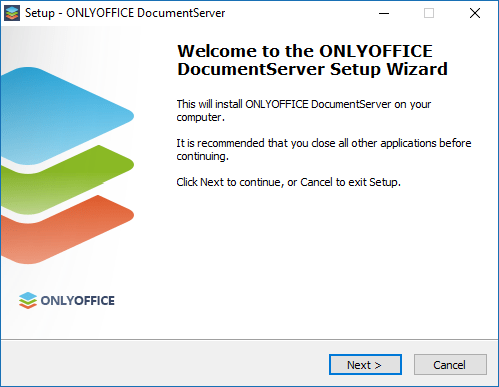
O DocumentServer Setup Wizard será iniciado na tela. Clique no botão Next > para iniciar o processo.
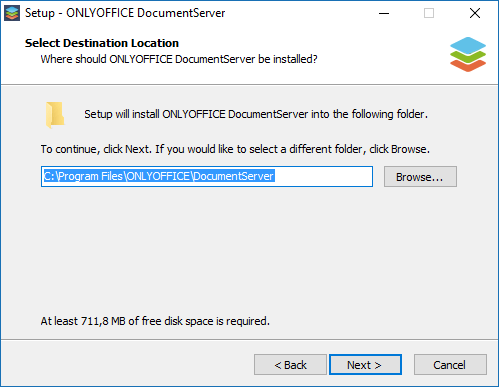
Por padrão de fábrica, o ONLYOFFICE Docs instalará os arquivos do servidor na seguinte pasta: C:\Program Files\ONLYOFFICE\DocumentServer\. Se for estritamente necessário alocá-lo em outro disco ou diretório, altere o caminho clicando no botão Browse. Em seguida, clique em Next >.
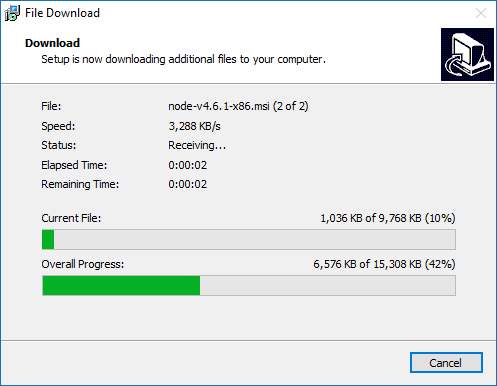
Se alguns componentes adicionais e dependências de ambiente (como C++ Redistributables ou Erlang) necessários para o funcionamento adequado do ONLYOFFICE Docs estiverem faltando no seu Windows Server, a interface listará essas dependências. Marque os componentes necessários para que sejam baixados e instalados e clique no botão Next >.
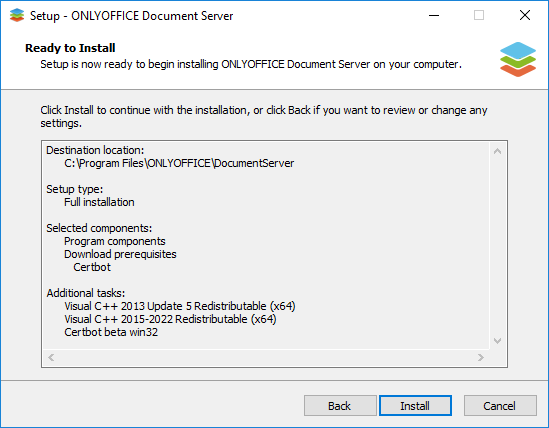
Clique no botão Install e aguarde pacientemente enquanto os componentes faltantes são processados. Logo em seguida, a extração e instalação dos serviços core do ONLYOFFICE Docs será iniciada.
Assim que o processo de extração e registro de serviços for concluído, clique no botão Finish para fechar a janela do assistente e validar a instalação.
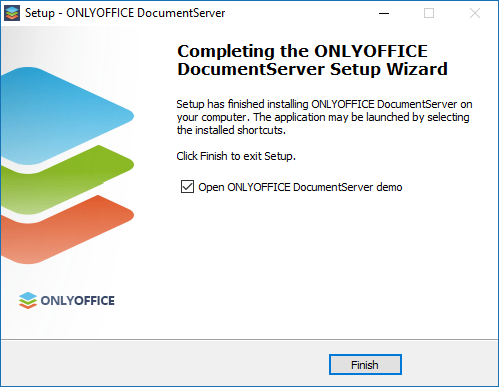
Se a opção Open ONLYOFFICE DocumentServer demo foi deixada marcada na última tela, a página local de boas-vindas da API será aberta no seu navegador padrão. Alternativamente, você pode digitar http://localhost/example na barra de endereços do servidor. Nessa interface interativa, você encontrará instruções diretas sobre como gerar arquivos de teste e como integrar os editores à sua aplicação utilizando a API Oficial fornecida.
Registrando a sua chave Developer Edition
Se você assinou a API e recebeu o arquivo de chave criptográfica license.lic, você deve validar este arquivo no servidor para desbloquear a versão irrestrita e completa do software.
Como se trata de um ambiente Windows, o arquivo license.lic deve ser movido exatamente para o seguinte diretório do sistema de arquivos:
%ALLUSERSPROFILE%\ONLYOFFICE\Data\license.licNota: O atalho %ALLUSERSPROFILE% geralmente resolve para C:\ProgramData\ nas versões modernas do Windows Server.
Após alocar o arquivo no diretório, o serviço auditará a chave e a sua instância do Developer Edition estará oficializada, registrada e sem limites operacionais.